
Q초보자도 교재 없이 수강 가능한가요? 프로그램 정보는?
A
네, 영상과 실습자료로 쉽게 학습할 수 있습니다. 알지오는 원격평생교육원으로 프로그램 관련 정보는 제공하지 않습니다.
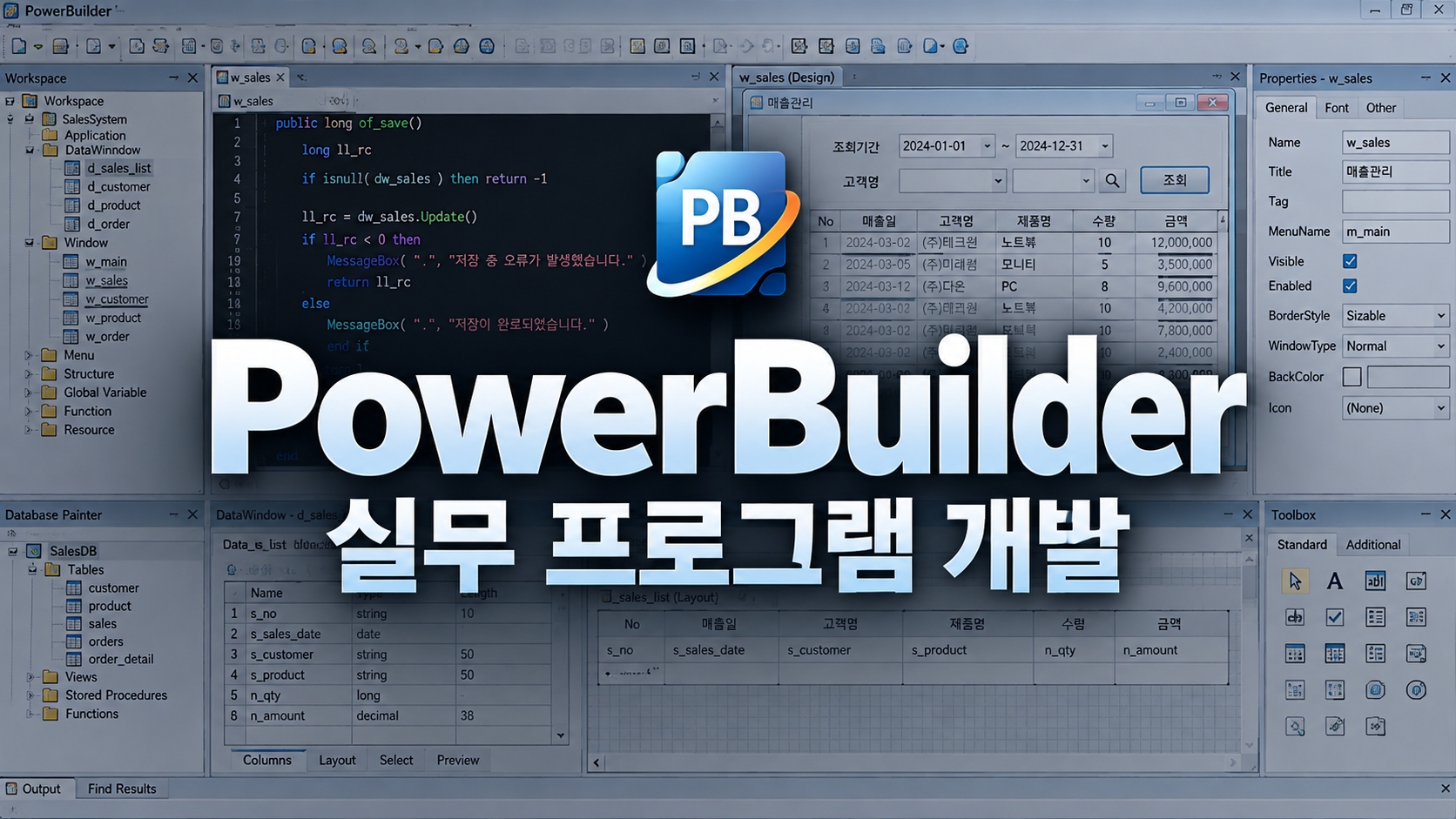
공개 30강에서 프로젝트·라이브러리·DB 연결과 Window·PowerScript를 익히고 DataWindow 조회·수정·검증 및 Master-Detail 화면을 제작합니다. 고객·상품·매입·재고·주문·반품·매출통계로 업무 기능을 확장하고 보고서·권한·오류 처리·REST API·JSON 연동을 거쳐 실행파일과 최종 프로젝트를 완성합니다.
관련 분야 전체 과정파워빌더 강의 가이드 보기 →
수강 전 자주 묻는 내용을 간단히 안내드립니다.
네, 영상과 실습자료로 쉽게 학습할 수 있습니다. 알지오는 원격평생교육원으로 프로그램 관련 정보는 제공하지 않습니다.
도구 사용법은 공개 목차의 학습 범위에서 안내합니다. 소프트웨어·설치파일·라이선스의 제공 조건은 강의 내용과 별개이므로 수강 전에 확인하세요.
검증된 커리큘럼과 전문 강사진으로 높은 만족도를 제공합니다.
자세히 보기 >작은 나눔이 더 나은 내일을 만듭니다.
자세히 보기 >실제 수강생의 학습 경험을 확인해 보세요.
수강후기를 불러오는 중입니다.
최근 등록된 수강질문을 작성순서대로 확인해 보세요.
같은 학과에서 함께 학습하면 좋은 강의를 모았습니다.
DataWindow의 조회·입력·수정·저장 결과가 같은 업무 규칙을 따르는지 확인하세요. 공개 30강의 고객·상품·주문·재고 화면에서 검증 오류와 예외 처리를 재현하고, 보고서·파일 출력 결과를 DB의 테스트 자료와 대조해 수정 근거를 남깁니다.
개발 환경을 준비하고 프로젝트와 라이브러리를 구성합니다. 화면과 코드가 어느 객체에 속하는지 확인하면서 첫 프로그램을 실행합니다.
실습 데이터베이스를 만들고 프로그램에서 연결합니다. 연결 설정과 조회 결과를 분리해 확인하여 화면 오류와 데이터 접근 오류를 구분합니다.
Window 화면을 디자인하고 이벤트에 코드를 연결합니다. 반복되는 작업을 함수로 정리하여 사용자 동작과 처리 흐름의 관계를 확인합니다.
SQL 조회·변경을 실습하고 DataWindow를 생성·디자인합니다. 화면에 표시할 열과 원본 데이터의 관계를 확인하면서 입력과 조회의 기준을 세웁니다.
DataWindow에서 조회·등록·수정·삭제를 처리하고 변경 상태와 입력값을 점검합니다. 저장 전후 값과 오류 메시지를 비교해 데이터가 의도대로 반영되는지 확인합니다.
DropDown DataWindow와 검색·정렬을 활용하고 Master-Detail 화면을 연결합니다. 선택한 상위 자료에 맞는 상세 목록이 표시되는지 확인합니다.
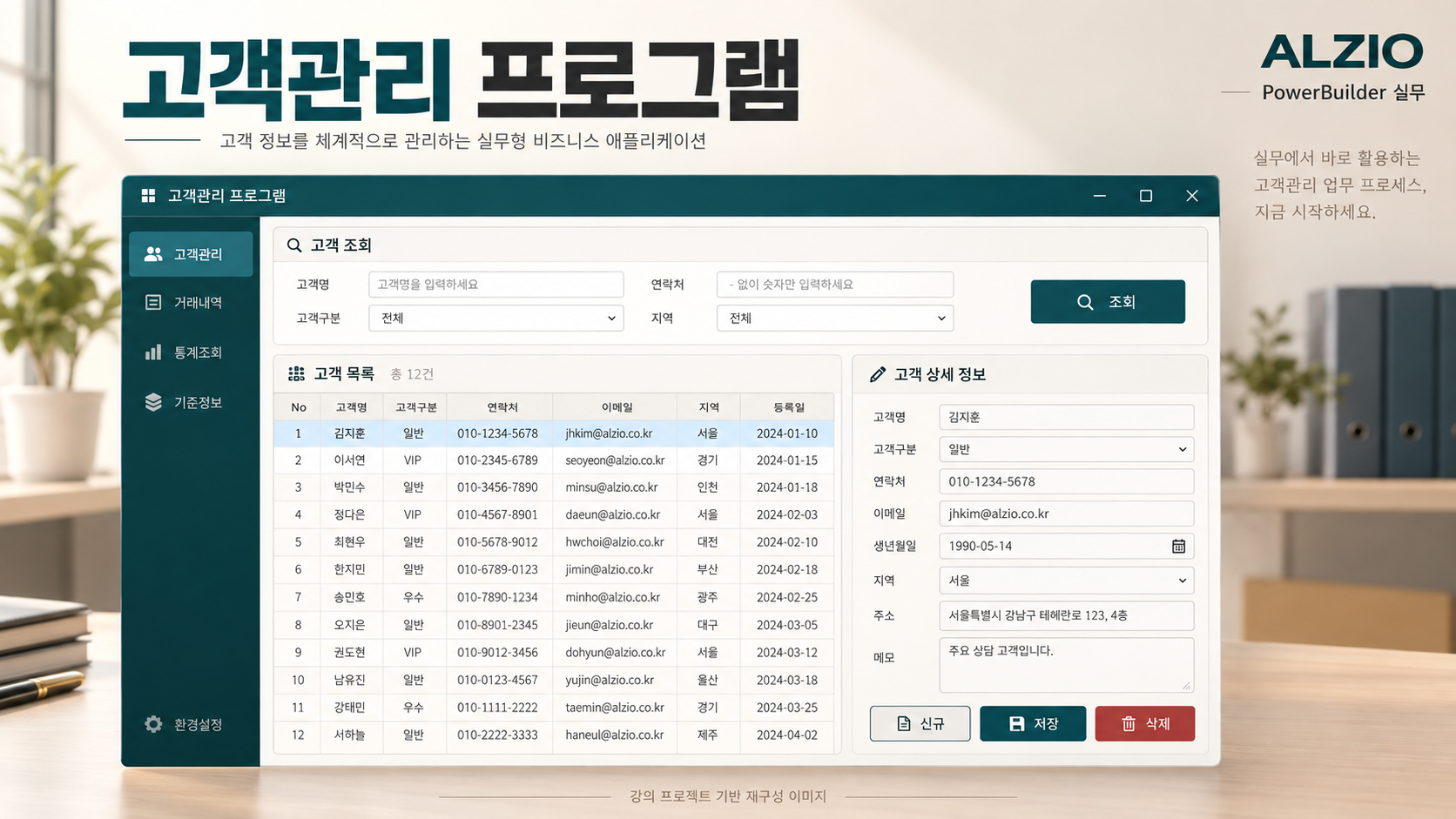
메뉴·공통 객체를 구성한 뒤 고객관리 기능을 완성합니다. 여러 화면에서 공유하는 처리를 정리하고 고객 정보의 조회·입력 흐름을 점검합니다.
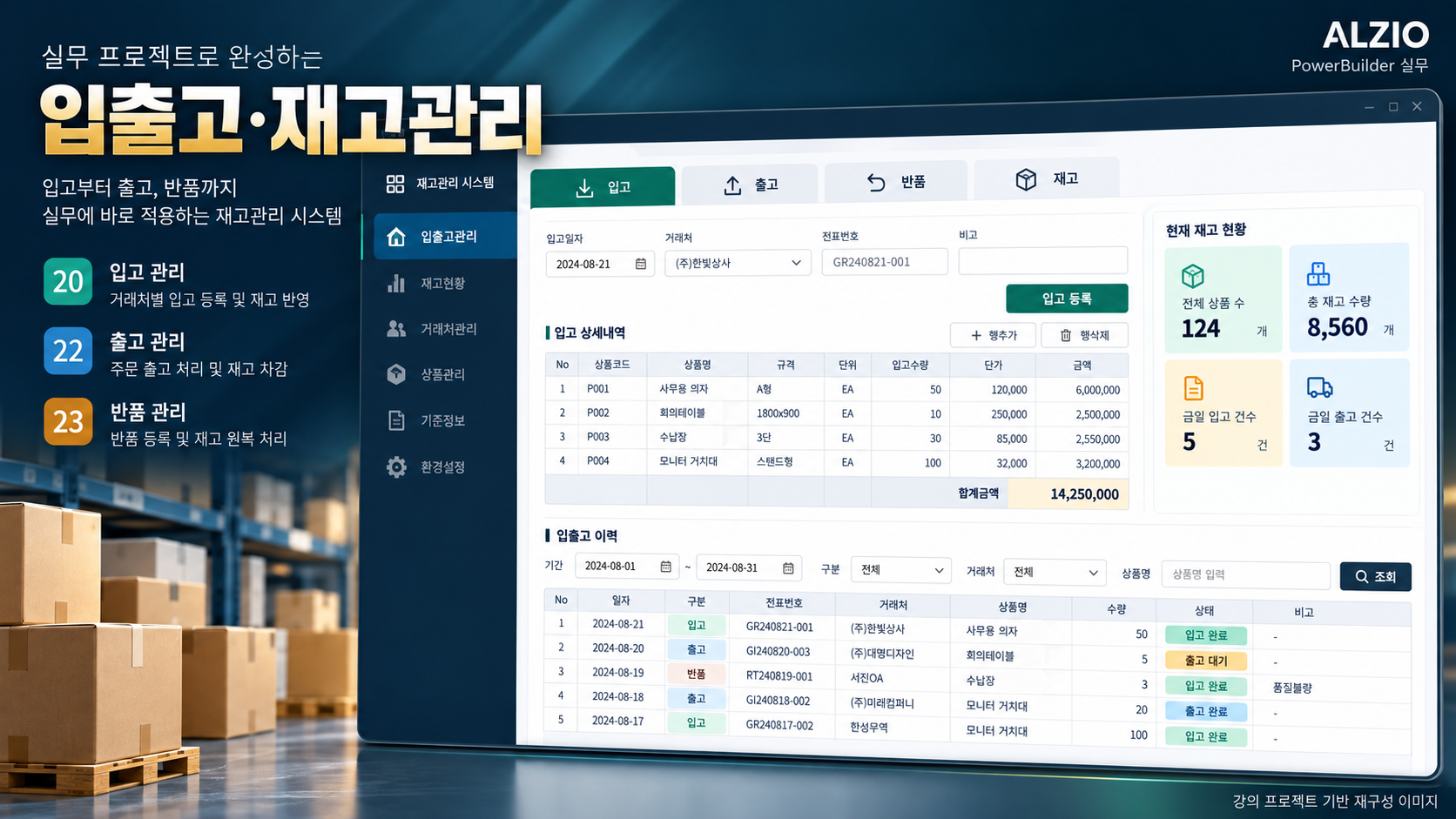
기준정보인 상품과 거래처를 구성하고 매입·재고관리로 연결합니다. 거래를 입력했을 때 수량과 목록이 어떻게 바뀌는지 함께 확인합니다.
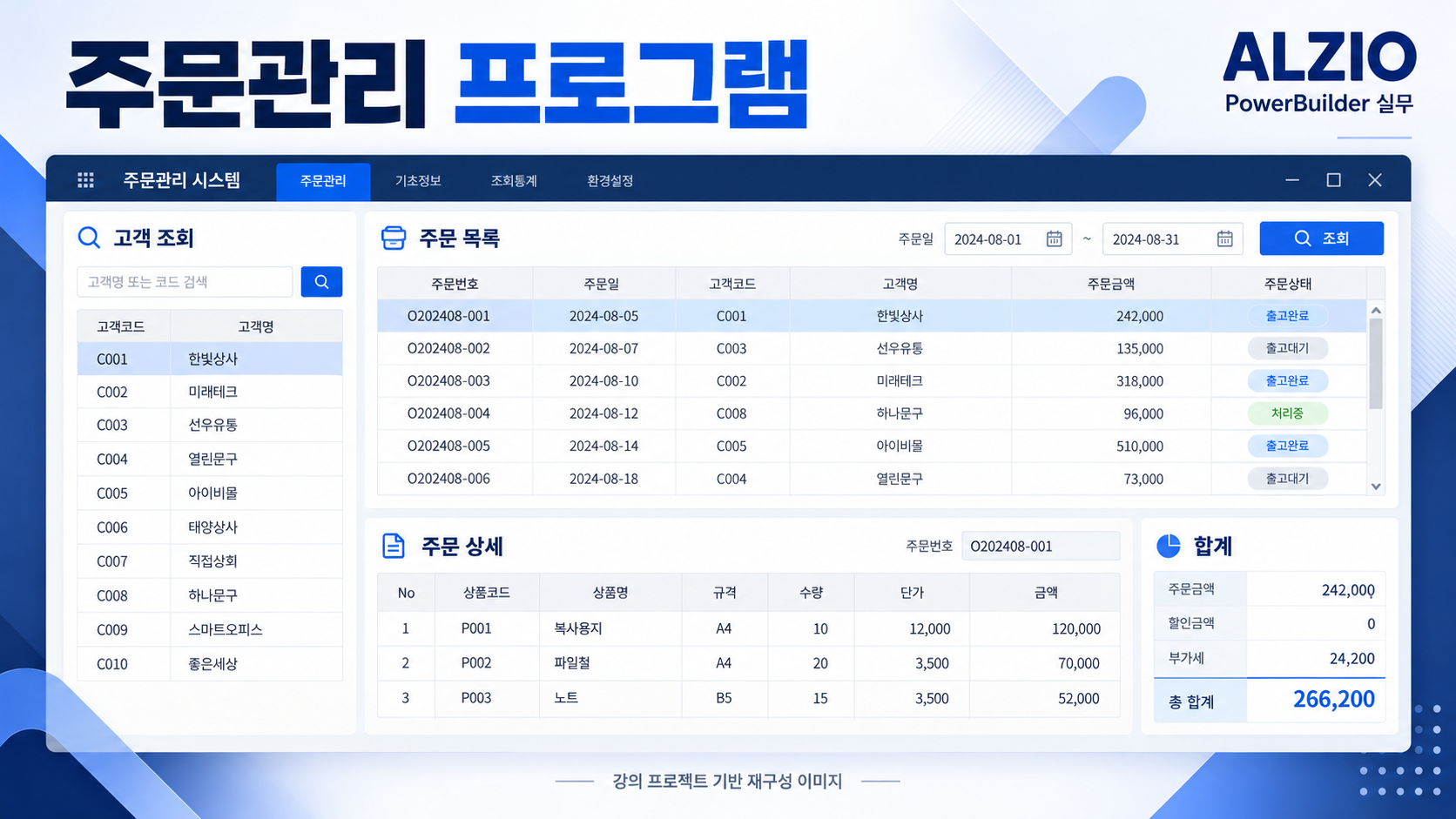
주문에서 판매·출고로 이어지는 기능을 제작합니다. 취소와 반품이 발생한 경우를 별도 사례로 테스트해 정상 거래와 구분합니다.
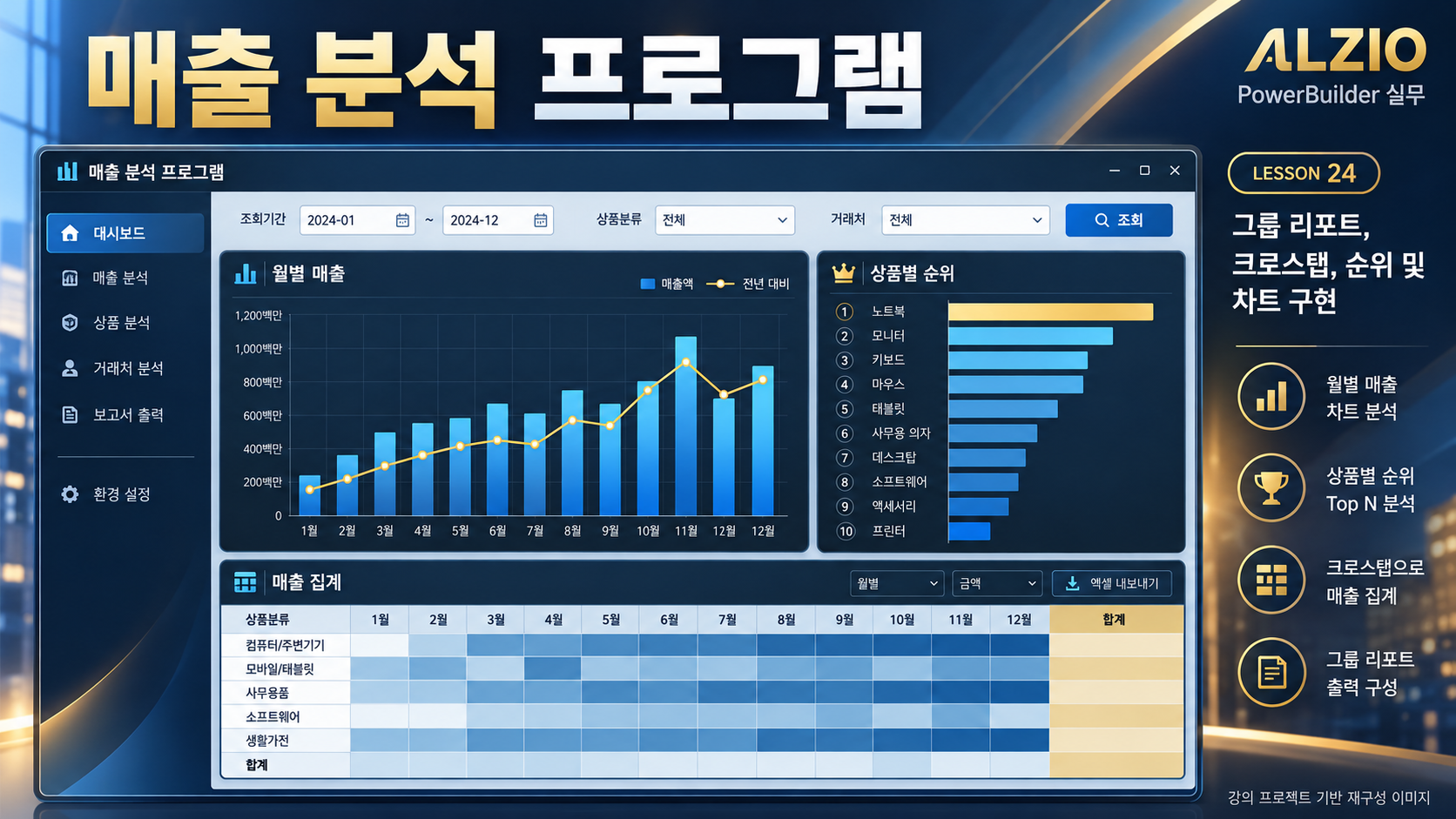
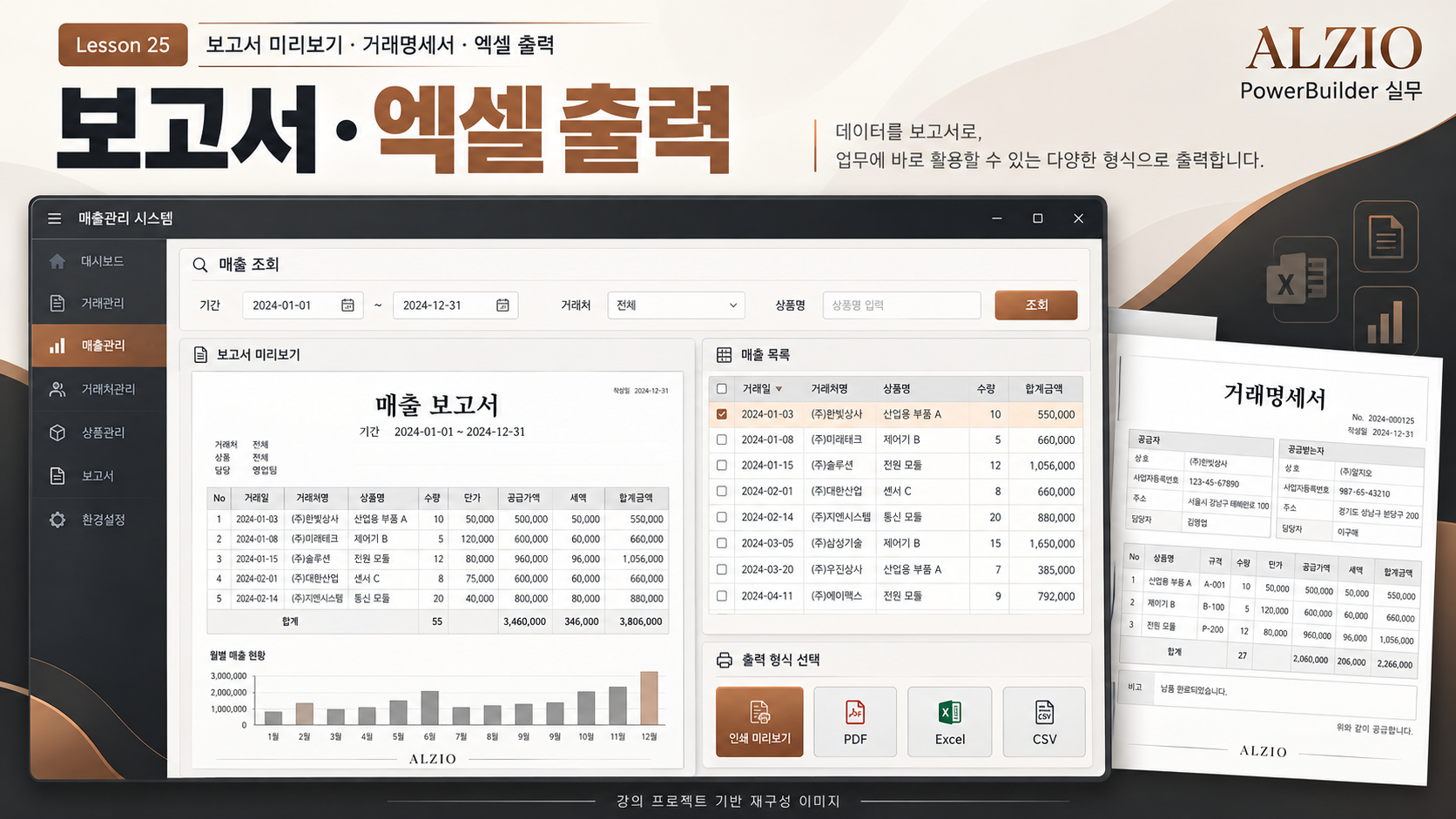
매출 집계 화면과 보고서·엑셀 출력을 만듭니다. 집계 기준과 조회 조건이 화면·출력 결과에서 일치하는지 비교합니다.
로그인과 사용자 권한을 실습하고 오류 처리·성능 개선을 점검합니다. REST API와 JSON 연동에서는 요청 자료와 응답을 확인하며 업무 화면에 연결합니다.
기존 프로그램의 UI와 유지보수 작업을 살핀 뒤 실행파일을 제작합니다. 최종 프로젝트에서 DB 연결·주요 업무 화면·출력 기능이 이어지는지 순서대로 검수합니다.
처음 시작하면 1~16강의 DB 연결·화면·DataWindow를 익히고, 업무 화면 경험이 있다면 18~30강에서 고객·재고·주문·출력·API 연동 흐름을 비교하세요.
공개 목차·부제·북마크에 연결한 자율 연습 예시입니다. 실제 강의 시연·회원용 문제와 구분해 활용하세요.
연결된 공개 목차: 11·12·13·14·16강
만들거나 확인할 것
실습용 고객 자료로 입력 중인 값·화면 값·다시 조회한 값을 비교합니다.
결과 확인
자주 하는 실수와 복습
편집 컨트롤의 글자가 보인다는 이유만으로 저장까지 완료됐다고 판단하는 경우입니다.
연결된 공개 목차: 19·20·21·22·23·24·25강
만들거나 확인할 것
실습용 상품 한 개로 정상 출고와 취소·반품 흐름을 비교하는 검수표를 만듭니다.
결과 확인
자주 하는 실수와 복습
주문 화면만 점검하고 반품 이후의 재고와 집계 결과를 확인하지 않는 경우입니다.
콘텐츠 제공 표기: 알지오 R&D [IT] · 공개 목차 확인: 2026-10-27
목차 확인일은 영상 제작일이나 강좌 최초 공개일을 뜻하지 않습니다. 도구 버전·시험 공고·플랫폼 참여 조건은 해당 공식 안내에서 확인하세요.

 165,000원
수강 전 자주 묻는 내용을 간단히 안내드립니다.
네, 영상과 실습자료로 쉽게 학습할 수 있습니다. 알지오는 원격평생교육원으로 프로그램 관련 정보는 제공하지 않습니다.
![ASP.NET Core [왕 기초]](/alziocoLec/img_file/v4_new_842_20260915_code_r3.jpg "ASP.NET Core [왕 기초]")