Q초보자도 교재 없이 수강 가능한가요? 프로그램 정보는?
A
네, 영상과 실습자료로 쉽게 학습할 수 있습니다. 알지오는 원격평생교육원으로 프로그램 관련 정보는 제공하지 않습니다.
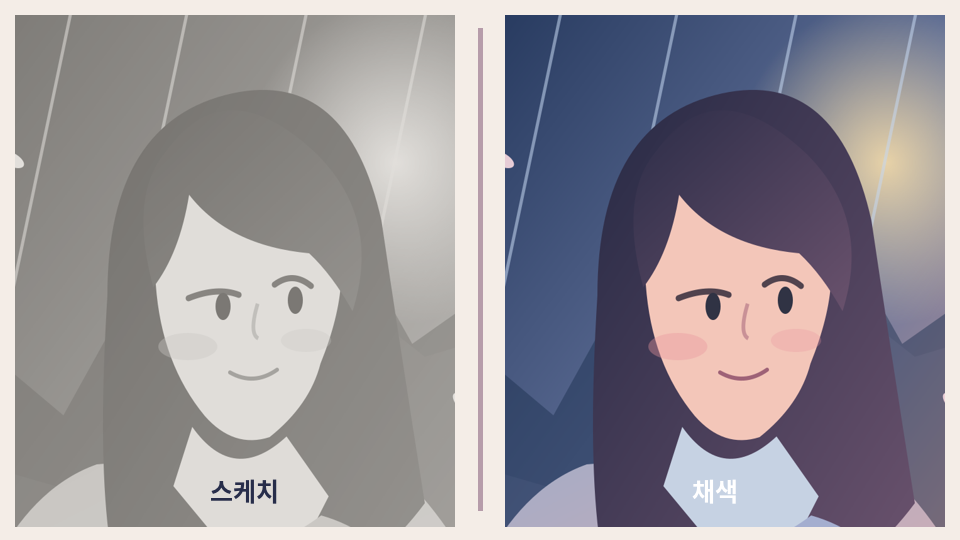
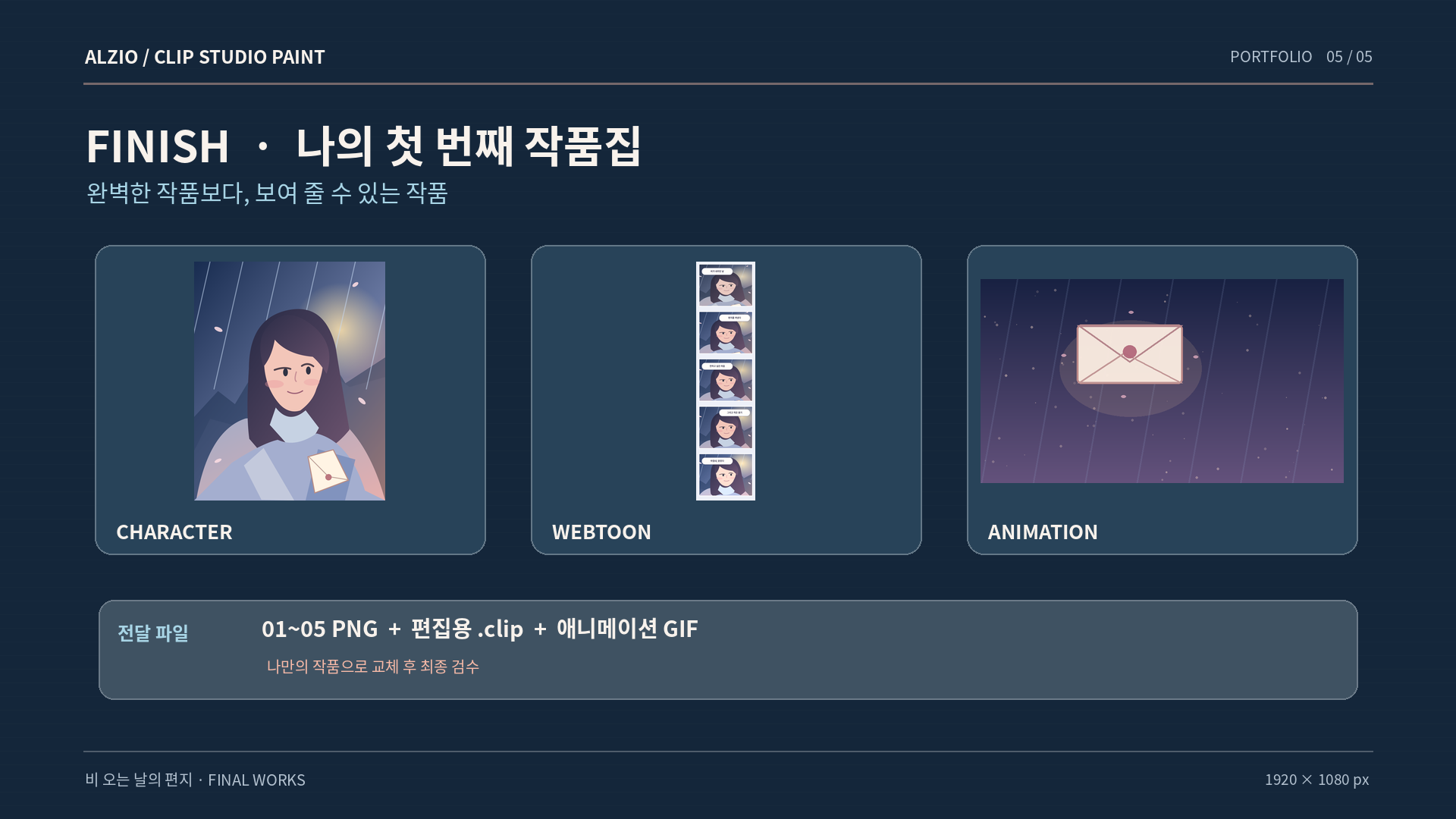
캐릭터 일러스트와 여러 컷의 웹툰 중 완성할 결과물을 먼저 고르세요. 공개 30강에서 3~14강은 브러시·레이어·선화·선택·채색·마스크·소재, 15~24강은 얼굴·표정·의상·3D 인체·명암·배경, 25~27강은 콘티·컷·말풍선·웹툰 원고로 이어집니다. 복습에서는 선화와 채색의 레이어 경계, 컷마다 인물 비례와 읽는 순서를 따로 확인해 보세요. 28~30강의 애니메이션·작업 자동화·출력·최종 프로젝트는 그리는 단계와 공유 가능한 파일을 만드는 단계를 연결합니다.
관련 분야 전체 과정CG 디자인 전체 과정 보기 →
수강 전 자주 묻는 내용을 간단히 안내드립니다.
네, 영상과 실습자료로 쉽게 학습할 수 있습니다. 알지오는 원격평생교육원으로 프로그램 관련 정보는 제공하지 않습니다.
검증된 커리큘럼과 전문 강사진으로 높은 만족도를 제공합니다.
자세히 보기 >작은 나눔이 더 나은 내일을 만듭니다.
자세히 보기 >실제 수강생의 학습 경험을 확인해 보세요.
수강후기를 불러오는 중입니다.
최근 등록된 수강질문을 작성순서대로 확인해 보세요.
함께 학습할 관련 과정과 같은 학과의 강의를 모았습니다.
학습 중에는 단계별 결과물을 기준으로 다음 작업을 준비해 보세요. 사물 스케치에서는 형태와 균형을, 캐릭터 선화에서는 선 굵기와 겹친 선을, 웹툰 원고에서는 대사 배치와 세로 스크롤 가독성을 확인할 수 있습니다. 마지막에는 작업 파일 저장과 이미지 내보내기를 구분해 결과물을 정리합니다.
1강에서는 설치와 실행, PRO·EX 차이, 인터페이스를 살펴본 뒤 새 캔버스와 첫 저장을 연결합니다. CLIP·PNG·JPG 파일 구분을 함께 확인하며 작업 파일과 이미지 형식을 구별하는 것부터 시작하세요.
2강에서는 도구와 레이어 팔레트의 배치를 정리하고 캔버스 이동·회전과 펜 필압을 조절합니다. 선을 그을 때의 반응과 화면 조작을 확인한 뒤 작업 공간을 저장하는 순서로 환경을 정리할 수 있습니다.
3강의 연필·펜·붓·에어브러시를 사용하며 크기, 불투명도, 필압에 따른 선의 차이를 비교해 보세요. 선 보정과 지우개까지 연결해 굵기와 질감이 다른 선을 수정하는 연습으로 이어갑니다.
4강에서는 레이어 추가와 삭제, 이름과 순서, 표시 상태와 잠금을 익힙니다. 스케치·선화·채색을 분리하고 폴더로 정리한 뒤 필요한 부분만 표시하거나 수정할 수 있는지 점검하세요.
5강에서는 참고 이미지를 배치하고 연필 브러시로 사물의 형태를 잡습니다. 지우개 수정과 좌우 반전을 거쳐 균형을 확인한 다음, 6강에서 스케치를 선화로 정리하는 흐름입니다.
래스터와 벡터 레이어를 비교하고 벡터 펜과 지우개를 사용해 보세요. 제어점과 선 굵기를 수정하면서 밑그림의 형태가 선화에 잘 반영되었는지 확인할 수 있습니다.
7강은 사각형·올가미·자동 선택으로 수정 범위를 정하고, 선택 영역의 추가·제외·반전을 익히는 단계입니다. 이동과 회전, 자유 변형과 메쉬 변형을 적용한 뒤 그림의 비율과 구도를 다시 살펴보세요.
8강에서는 직선과 곡선, 원과 사각형, 스마트 셰이프를 다룹니다. 대칭자·특수자와 스냅 설정을 아이콘이나 장식에 적용하며 형태의 대칭과 배치 균형을 점검하는 연습으로 연결할 수 있습니다.
9강에서는 컬러 서클과 슬라이더, 스포이트를 사용해 색을 고르고 컬러 세트를 구성합니다. 색상·채도·명도를 조절해 기본 배색을 준비한 뒤 10강의 채우기 작업으로 이어가세요.
채우기에서는 다른 레이어 참조와 참조 레이어 설정을 확인합니다. 틈 닫기, 색 오차, 영역 확대를 조절하고 에워싸고 칠하기와 미채색 영역 보정을 연결해 밑색의 누락 부분을 살펴보세요.
11강에서는 클리핑, 투명 픽셀 잠금, 레이어 마스크로 채색과 수정 범위를 관리합니다. 피부·머리카락·의상 영역을 구분하고 마스크를 수정하며 각 영역의 색을 조절하는 흐름을 익힙니다.
12강은 그라데이션과 곱하기·스크린·오버레이 합성 모드를 기본 명암과 하이라이트에 연결합니다. 레이어 불투명도를 조절하면서 간단한 사물 일러스트의 빛과 그림자 표현을 점검하세요.
13강에서는 ASSETS 소재를 검색하고 이용조건을 확인한 뒤 브러시·패턴·이미지를 등록하는 순서를 다룹니다. 소재 팔레트를 정리하고 그림에 적용하면서 필요한 소재를 찾아 사용하는 흐름을 익힐 수 있습니다.
14강에서는 기존 브러시를 복제해 끝 모양과 간격, 텍스처와 필압을 조절합니다. 미리보기에서 표현을 확인한 뒤 사용자 브러시를 저장하고 반복 무늬 제작에 연결해 보세요.
15강에서는 얼굴 가이드라인을 바탕으로 정면·측면·45도 방향과 눈·코·입 위치를 잡습니다. 얼굴 스케치를 마친 뒤 좌우 대칭과 각 방향의 이목구비 배치를 확인하세요.
16강에서는 눈과 눈썹, 코와 입의 형태를 웃음·슬픔·놀람·화남 표현에 연결합니다. 표정별 레이어를 관리하며 한 캐릭터의 표정 시트를 구성하고 표정 사이의 차이를 비교할 수 있습니다.
17강에서는 앞머리·옆머리·뒷머리 구조와 짧은 머리·긴 머리를 다룹니다. 의상의 기본 형태에 주름과 재질 표현을 더하며 캐릭터의 헤어스타일과 의상 스케치를 정리합니다.
18강에서는 3D 데생 인형의 체형과 관절, 포즈 소재와 카메라 시점을 조절합니다. 손 모델까지 참고해 전신 스케치를 구성하고 선택한 포즈와 시점이 밑그림에 반영되었는지 살펴보세요.
19강에서는 스케치 불투명도를 조절하고 펜과 벡터 레이어를 선택해 얼굴·머리카락·의상 선화를 정리합니다. 선 굵기와 겹친 선을 수정한 뒤 선화 레이어의 정리 상태를 확인하세요.
20강의 팔레트 구성과 영역별 채색 레이어를 바탕으로 밑색을 넣고, 21강에서 광원 방향에 맞춰 피부 그림자와 홍조, 머리카락 윤기와 의상 주름을 표현합니다. 선화와 밑색을 먼저 점검한 뒤 곱하기·스크린 합성 모드를 명암 작업에 연결하는 순서입니다.
22강에서는 수평선과 소실점, 퍼스자로 건물·방·거리의 형태를 구성합니다. 23강의 3D 소품과 배경 모델은 위치·크기·회전, 카메라와 광원을 조절하며 캐릭터와 원근감을 맞추는 참고 자료로 연결됩니다.
24강에서는 색조 보정 레이어, 색상 균형과 명도, 그라데이션 맵을 다룹니다. 흐림과 빛 효과, 역광과 하이라이트를 적용하면서 완성 일러스트의 색감과 분위기 변화를 확인하세요.
25강에서는 웹툰용 캔버스와 세로 스크롤 구성을 준비하고 장면별 구도, 시선 흐름, 컷 간격과 여백을 콘티에 반영합니다. 26강에서는 컷 테두리와 폴더·마스크를 다룬 뒤 말풍선, 대사, 효과음·집중선·톤을 배치합니다.
27강에서는 선화와 밑색, 캐릭터 명암과 배경 소재를 모아 웹툰 장면을 정리합니다. 말풍선과 대사를 점검하고 세로 스크롤 가독성을 확인한 뒤 PNG·JPG로 내보내며, EX 페이지 관리 기능도 살펴보는 범위입니다.
28강에서는 애니메이션 캔버스, 타임라인과 셀, 어니언 스킨을 익혀 눈 깜빡임을 구성합니다. 프레임별 그림을 편집하고 GIF·동영상 내보내기를 연결하며 PRO·EX의 프레임 제한도 확인합니다.
29강에서는 단축키와 오토 액션, 타임랩스, 형식별 저장과 백업을 다룹니다. 30강에서는 기획과 스케치부터 벡터 선화, 채색, 3D 참고와 배경, 색감 보정을 종합해 일러스트와 짧은 웹툰을 구성합니다. 최종 출력 전에는 해상도와 컬러 프로파일을 확인하고 작품 파일과 포트폴리오 이미지를 정리하세요.
알지오 운영진 안내 · 공개 목차를 바탕으로 정리한 학습 제안입니다. 수강생 후기·별점·후기 건수에 포함하지 않습니다.
학습 중에는 단계별 결과물을 기준으로 다음 작업을 준비해 보세요. 사물 스케치에서는 형태와 균형을, 캐릭터 선화에서는 선 굵기와 겹친 선을, 웹툰 원고에서는 대사 배치와 세로 스크롤 가독성을 확인할 수 있습니다. 마지막에는 작업 파일 저장과 이미지 내보내기를 구분해 결과물을 정리합니다.
1강에서는 설치와 실행, PRO·EX 차이, 인터페이스를 살펴본 뒤 새 캔버스와 첫 저장을 연결합니다. CLIP·PNG·JPG 파일 구분을 함께 확인하며 작업 파일과 이미지 형식을 구별하는 것부터 시작하세요.
2강에서는 도구와 레이어 팔레트의 배치를 정리하고 캔버스 이동·회전과 펜 필압을 조절합니다. 선을 그을 때의 반응과 화면 조작을 확인한 뒤 작업 공간을 저장하는 순서로 환경을 정리할 수 있습니다.
3강의 연필·펜·붓·에어브러시를 사용하며 크기, 불투명도, 필압에 따른 선의 차이를 비교해 보세요. 선 보정과 지우개까지 연결해 굵기와 질감이 다른 선을 수정하는 연습으로 이어갑니다.
22강에서는 수평선과 소실점, 퍼스자로 건물·방·거리의 형태를 구성합니다. 23강의 3D 소품과 배경 모델은 위치·크기·회전, 카메라와 광원을 조절하며 캐릭터와 원근감을 맞추는 참고 자료로 연결됩니다.
24강에서는 색조 보정 레이어, 색상 균형과 명도, 그라데이션 맵을 다룹니다. 흐림과 빛 효과, 역광과 하이라이트를 적용하면서 완성 일러스트의 색감과 분위기 변화를 확인하세요.
25강에서는 웹툰용 캔버스와 세로 스크롤 구성을 준비하고 장면별 구도, 시선 흐름, 컷 간격과 여백을 콘티에 반영합니다. 26강에서는 컷 테두리와 폴더·마스크를 다룬 뒤 말풍선, 대사, 효과음·집중선·톤을 배치합니다.
실제 수강생의 질문을 재현한 글이 아닙니다. 강좌 범위와 복습할 지점을 안내합니다.
1강에서는 설치와 실행, PRO·EX 차이, 인터페이스를 살펴본 뒤 새 캔버스와 첫 저장을 연결합니다. CLIP·PNG·JPG 파일 구분을 함께 확인하며 작업 파일과 이미지 형식을 구별하는 것부터 시작하세요.
2강에서는 도구와 레이어 팔레트의 배치를 정리하고 캔버스 이동·회전과 펜 필압을 조절합니다. 선을 그을 때의 반응과 화면 조작을 확인한 뒤 작업 공간을 저장하는 순서로 환경을 정리할 수 있습니다.
3강의 연필·펜·붓·에어브러시를 사용하며 크기, 불투명도, 필압에 따른 선의 차이를 비교해 보세요. 선 보정과 지우개까지 연결해 굵기와 질감이 다른 선을 수정하는 연습으로 이어갑니다.
4강에서는 레이어 추가와 삭제, 이름과 순서, 표시 상태와 잠금을 익힙니다. 스케치·선화·채색을 분리하고 폴더로 정리한 뒤 필요한 부분만 표시하거나 수정할 수 있는지 점검하세요.
5강에서는 참고 이미지를 배치하고 연필 브러시로 사물의 형태를 잡습니다. 지우개 수정과 좌우 반전을 거쳐 균형을 확인한 다음, 6강에서 스케치를 선화로 정리하는 흐름입니다.
래스터와 벡터 레이어를 비교하고 벡터 펜과 지우개를 사용해 보세요. 제어점과 선 굵기를 수정하면서 밑그림의 형태가 선화에 잘 반영되었는지 확인할 수 있습니다.
7강은 사각형·올가미·자동 선택으로 수정 범위를 정하고, 선택 영역의 추가·제외·반전을 익히는 단계입니다. 이동과 회전, 자유 변형과 메쉬 변형을 적용한 뒤 그림의 비율과 구도를 다시 살펴보세요.
8강에서는 직선과 곡선, 원과 사각형, 스마트 셰이프를 다룹니다. 대칭자·특수자와 스냅 설정을 아이콘이나 장식에 적용하며 형태의 대칭과 배치 균형을 점검하는 연습으로 연결할 수 있습니다.
9강에서는 컬러 서클과 슬라이더, 스포이트를 사용해 색을 고르고 컬러 세트를 구성합니다. 색상·채도·명도를 조절해 기본 배색을 준비한 뒤 10강의 채우기 작업으로 이어가세요.
채우기에서는 다른 레이어 참조와 참조 레이어 설정을 확인합니다. 틈 닫기, 색 오차, 영역 확대를 조절하고 에워싸고 칠하기와 미채색 영역 보정을 연결해 밑색의 누락 부분을 살펴보세요.
11강에서는 클리핑, 투명 픽셀 잠금, 레이어 마스크로 채색과 수정 범위를 관리합니다. 피부·머리카락·의상 영역을 구분하고 마스크를 수정하며 각 영역의 색을 조절하는 흐름을 익힙니다.
12강은 그라데이션과 곱하기·스크린·오버레이 합성 모드를 기본 명암과 하이라이트에 연결합니다. 레이어 불투명도를 조절하면서 간단한 사물 일러스트의 빛과 그림자 표현을 점검하세요.
13강에서는 ASSETS 소재를 검색하고 이용조건을 확인한 뒤 브러시·패턴·이미지를 등록하는 순서를 다룹니다. 소재 팔레트를 정리하고 그림에 적용하면서 필요한 소재를 찾아 사용하는 흐름을 익힐 수 있습니다.
14강에서는 기존 브러시를 복제해 끝 모양과 간격, 텍스처와 필압을 조절합니다. 미리보기에서 표현을 확인한 뒤 사용자 브러시를 저장하고 반복 무늬 제작에 연결해 보세요.
15강에서는 얼굴 가이드라인을 바탕으로 정면·측면·45도 방향과 눈·코·입 위치를 잡습니다. 얼굴 스케치를 마친 뒤 좌우 대칭과 각 방향의 이목구비 배치를 확인하세요.
16강에서는 눈과 눈썹, 코와 입의 형태를 웃음·슬픔·놀람·화남 표현에 연결합니다. 표정별 레이어를 관리하며 한 캐릭터의 표정 시트를 구성하고 표정 사이의 차이를 비교할 수 있습니다.

 165,000원
수강 전 자주 묻는 내용을 간단히 안내드립니다.
네, 영상과 실습자료로 쉽게 학습할 수 있습니다. 알지오는 원격평생교육원으로 프로그램 관련 정보는 제공하지 않습니다.