Q브랜드 스타일을 먼저 정하나요?
A
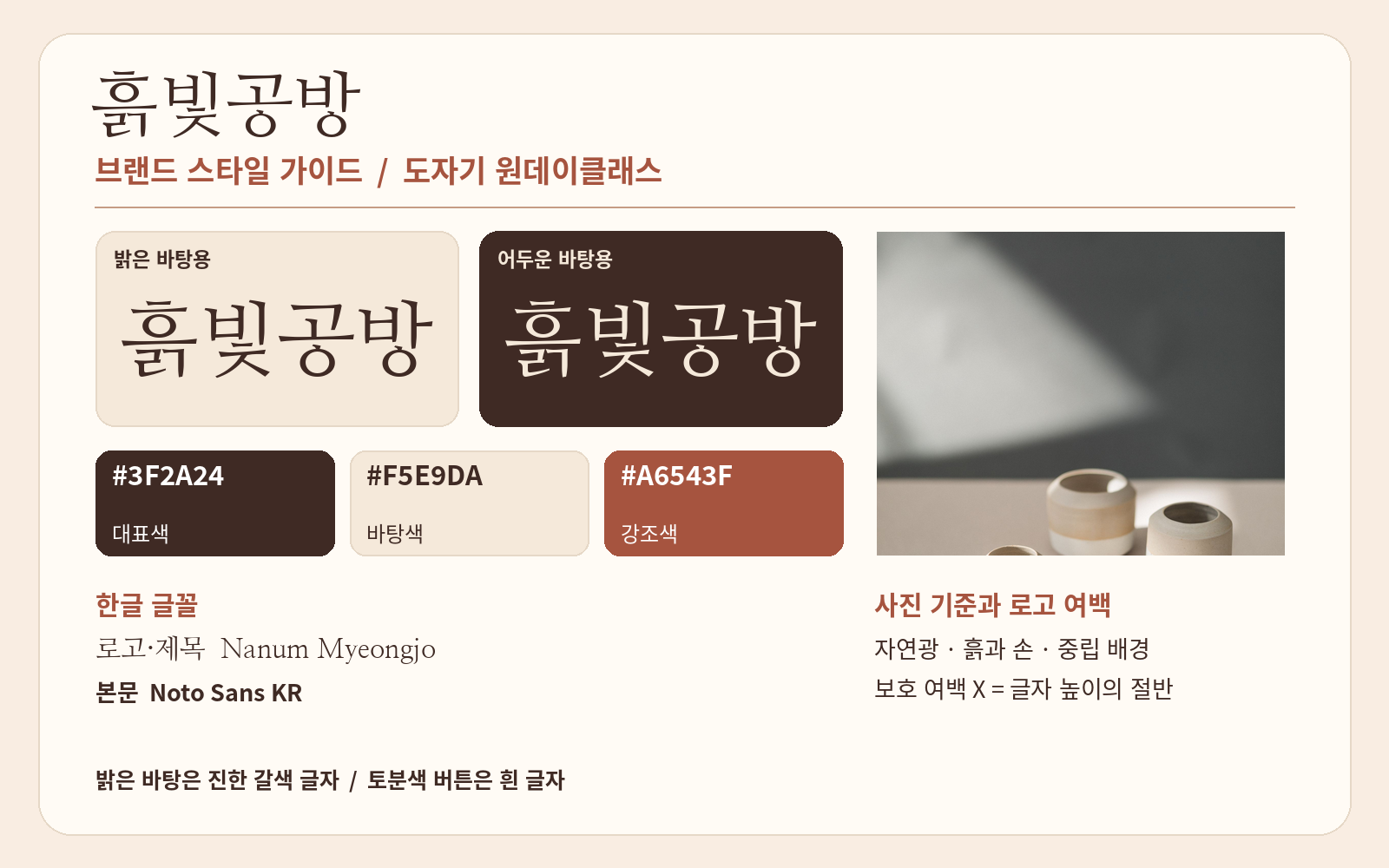
1강에서 첫 홍보물을 만들고 2강에서 캠페인을 기획합니다. 3~4강에서 로고·색상·글꼴과 브랜드 키트를 정리합니다.

주소를 길게 누르거나 Ctrl+C (Mac: ⌘C)로 복사해 주세요.
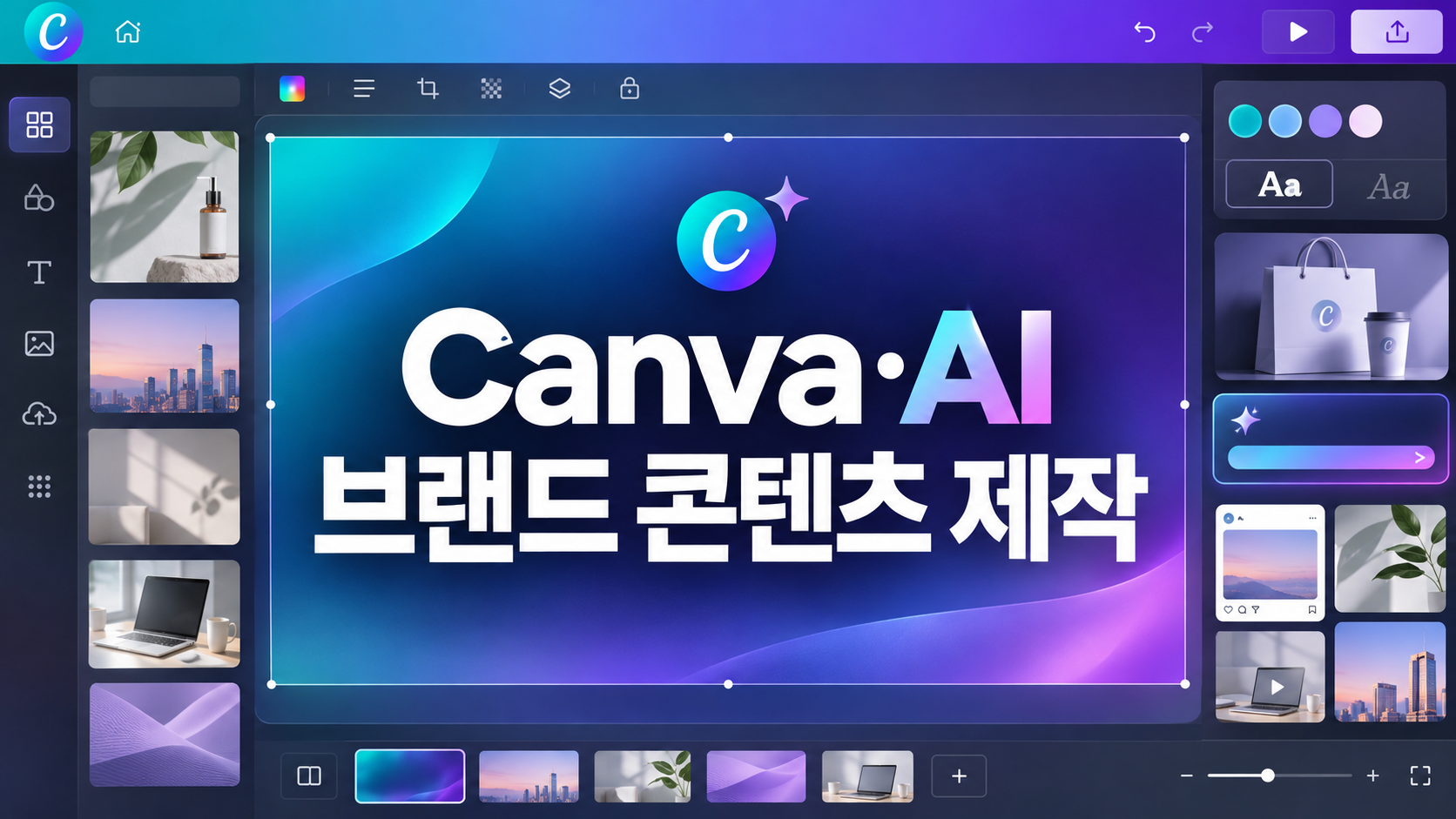
Canva로 홍보물을 처음 만들거나 브랜드 콘텐츠를 반복 제작하는 분에게 맞는 과정입니다. 로고·색상·글꼴로 브랜드 스타일을 정하고 AI로 홍보 문구와 대표 이미지를 만든 뒤, 피드·캐러셀·릴스·포스터에 적용해 종합 캠페인을 완성합니다.
수강 전 자주 묻는 내용을 간단히 안내드립니다.
1강에서 첫 홍보물을 만들고 2강에서 캠페인을 기획합니다. 3~4강에서 로고·색상·글꼴과 브랜드 키트를 정리합니다.
9~14강에서 피드 이미지와 캐러셀, 광고 A/B 시안, 세로형 스토리, 릴스, 유튜브 썸네일과 채널 배너를 만듭니다.
17강에서 채널별 크기를 변환하고 18강에서 공유·검수·납품을 다룹니다. 19강의 콘텐츠 달력과 성과 기록표를 거쳐 20강에서 캠페인을 완성합니다.
검증된 커리큘럼과 전문 강사진으로 높은 만족도를 제공합니다.
자세히 보기 >작은 나눔이 더 나은 내일을 만듭니다.
자세히 보기 >실제 수강생의 학습 경험을 확인해 보세요.
수강후기를 불러오는 중입니다.
최근 등록된 수강질문을 작성순서대로 확인해 보세요.
함께 학습할 관련 과정과 같은 학과의 강의를 모았습니다.
Canva로 홍보물을 처음 만들거나 브랜드 콘텐츠를 반복 제작하는 분에게 맞는 과정입니다. 로고·색상·글꼴로 브랜드 스타일을 정하고 AI로 홍보 문구와 대표 이미지를 만든 뒤, 피드·캐러셀·릴스·포스터에 적용해 종합 캠페인을 완성합니다.
1강 학습 목표 — Canva 편집기를 익히고 첫 홍보 이미지 저장하기
2강 학습 목표 — 홍보 대상과 고객 행동을 한 장으로 정리하기
첫 홍보물을 만든 뒤 채널별 시안을 늘리기 전에 메시지와 브랜드 색상·글꼴을 정하세요. 브랜드 키트를 정리해 두면 이후 피드·배너의 시안을 비교하기 쉽습니다.
3강 학습 목표 — 다른 채널에도 적용할 수 있는 브랜드 가이드 완성하기
4강 학습 목표 — 로고·색상·글꼴을 매 작업에 일관되게 적용하기
5강 학습 목표 — 같은 메시지를 피드·광고·영상에 맞는 문구로 바꾸기
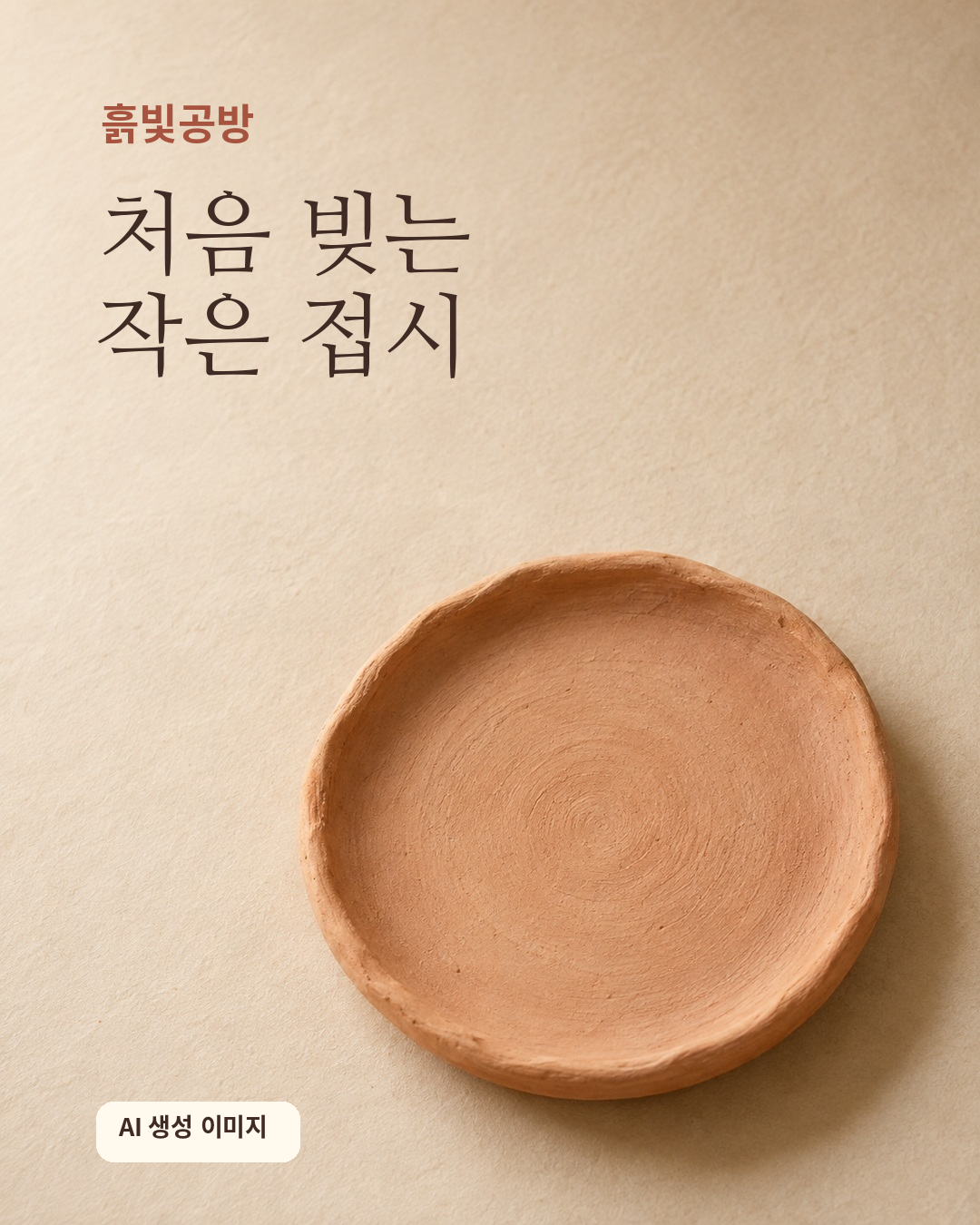
6강 학습 목표 — 브랜드 분위기에 맞는 이미지 시안을 만들고 선별하기
7강 학습 목표 — 촬영한 사진을 여러 홍보물에 활용할 수 있는 이미지로 다듬기
8강 학습 목표 — 이미지와 문구를 교체해도 디자인이 유지되는 편집 원본 만들기
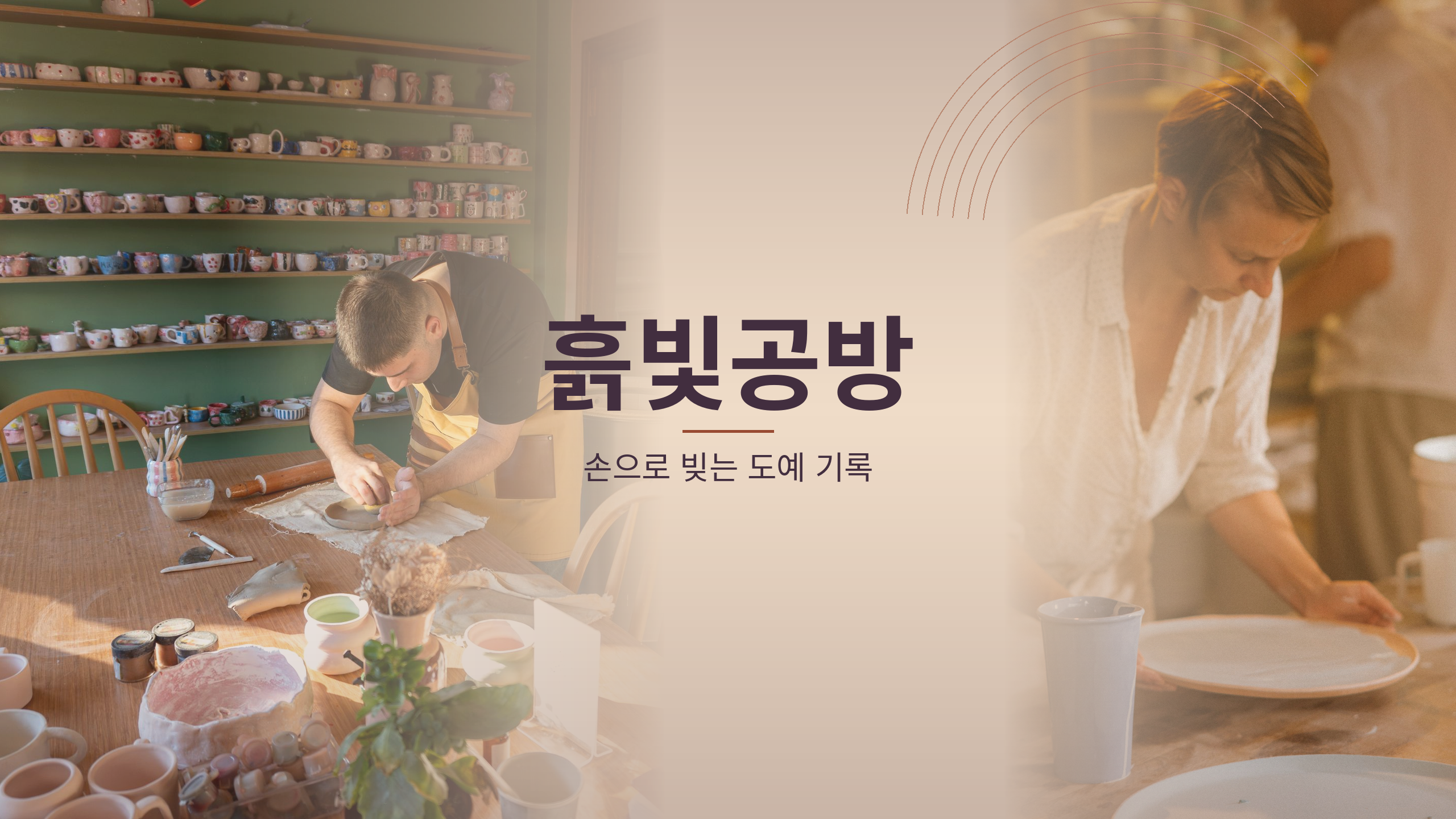
9강 학습 목표 — 휴대폰에서 핵심 혜택과 예약 방법이 한눈에 보이는 게시물 완성하기
10강 학습 목표 — 첫 장부터 마지막 장까지 하나의 메시지로 연결된 카드뉴스 완성하기
캠페인 메시지가 정해지면 피드 한 장과 캐러셀의 정보량을 비교합니다. 같은 주제에서 강조점을 나눠 광고 A/B 시안을 만들고 세로형 배너와 영상으로 범위를 넓힙니다.
11강 학습 목표 — 무엇이 반응 차이를 만들었는지 비교할 수 있는 두 시안 제작하기
12강 학습 목표 — 세로 화면에서 가려지는 영역을 피하고 예약 안내 흐름 만들기
13강 학습 목표 — 세로형 20초 홍보 영상과 표지 완성하기
14강 학습 목표 — 영상과 채널에서 같은 브랜드 스타일을 일관되게 보여주기
15강 학습 목표 — 고객이 혜택과 참여 조건을 확인하고 예약으로 이어갈 수 있게 구성하기
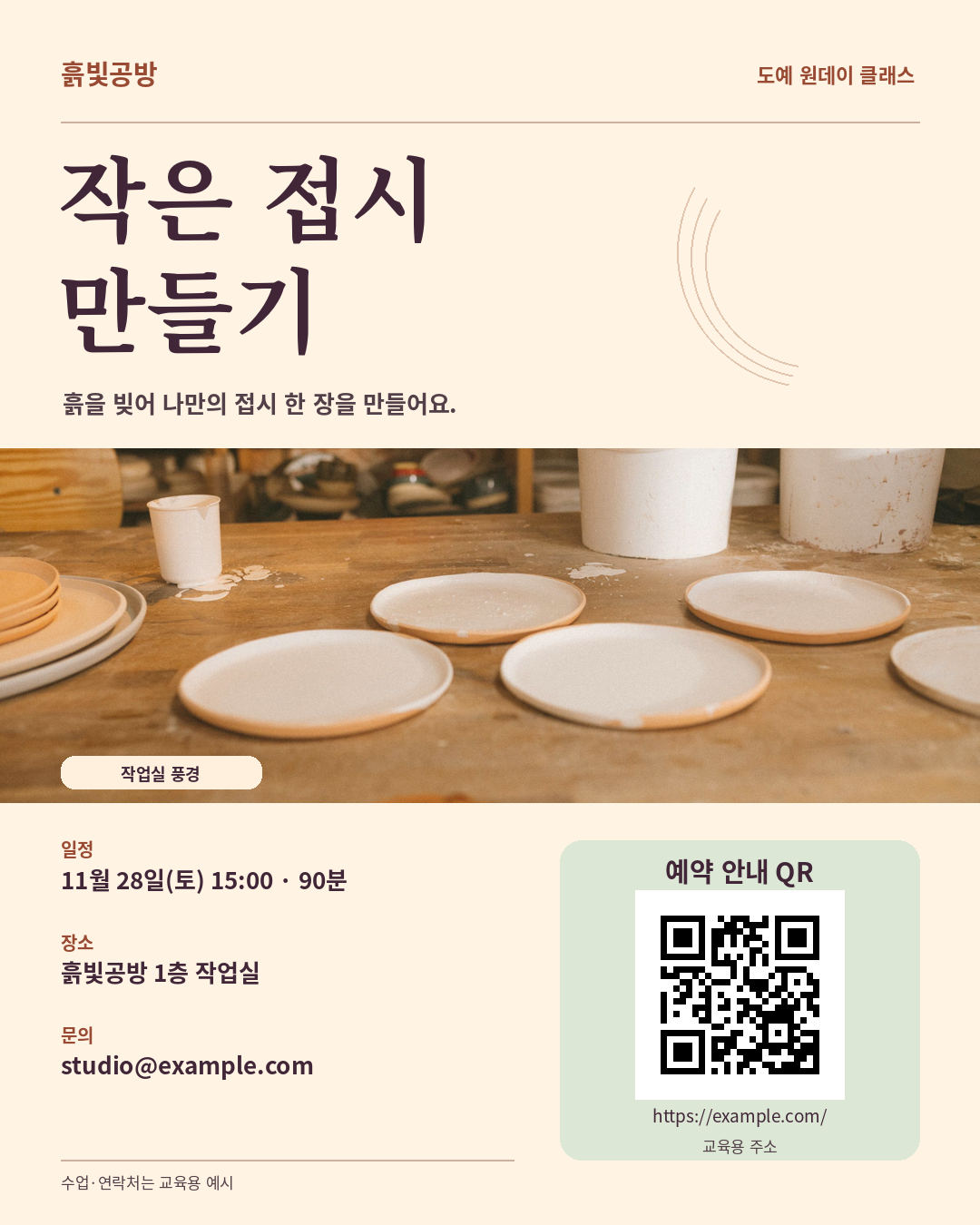
16강 학습 목표 — 매장이나 행사 현장에서 읽고 바로 접속할 수 있는 포스터 완성하기
17강 학습 목표 — 한 개의 편집 원본을 여러 규격과 일정에 재사용하기
18강 학습 목표 — 편집 원본과 게시용 파일을 용도에 맞게 전달하기
19강 학습 목표 — 2주 게시 계획을 세우고 다음 콘텐츠에 반영할 지표 선택하기
20강 학습 목표 — 하나의 모집 캠페인을 기획하고 게시할 수 있는 파일로 제작하기
공유·검수까지 끝낸 결과물을 콘텐츠 달력과 연결하세요. 종합 실습에서 채널별 결과물을 완성한 뒤, 용도와 크기 및 검수 상태가 구분되어 있는지 점검합니다.

 165,000원