Q페이지 작성에서 프로젝트 진행률 관리까지 어떻게 이어지나요?
A
1~4강에서 작업 공간과 페이지, 회사 홈과 공통 문서를 구성합니다. 5~10강에서는 업무·프로젝트 데이터베이스에 담당자와 일정, 완료 조건을 정하고, 11~12강에서 관계형·롤업으로 연결한 업무를 집계하고 수식으로 완료율과 지연 여부를 표시합니다.

업무 문서와 프로젝트 진행 상황을 노션에서 함께 관리하려는 실무자와 팀 운영 담당자를 위한 공개 30강 과정입니다. 페이지와 공통 문서를 만든 뒤 업무·프로젝트 데이터베이스에 담당자와 일정을 설정하고, 관계형·롤업·수식으로 작업 현황을 연결합니다. 이어 회의록·팀 위키·공유 권한을 구성하고 폼 접수, 승인 버튼, 데이터베이스 자동화를 실습합니다. 마지막에는 보고 대시보드와 AI 문서 정리를 더해 업무 등록부터 완료 보고까지 이어지는 통합 시스템을 점검합니다.
관련 분야 전체 과정직무·커리어 전문관에서 업무·창작 과정 비교하기 →
수강 전 자주 묻는 내용을 간단히 안내드립니다.
1~4강에서 작업 공간과 페이지, 회사 홈과 공통 문서를 구성합니다. 5~10강에서는 업무·프로젝트 데이터베이스에 담당자와 일정, 완료 조건을 정하고, 11~12강에서 관계형·롤업으로 연결한 업무를 집계하고 수식으로 완료율과 지연 여부를 표시합니다.
22강에서 요청 양식과 응답 데이터베이스를 구성하고, 23강에서 승인·반려·완료 버튼과 처리 결과를 다룹니다. 24강의 데이터베이스 자동화와 25강의 외부 도구 연결에 이어, 26~27강에서는 작업 현황을 차트와 주간보고로 정리합니다.
20~21강에서 팀스페이스와 공유 권한, 댓글·멘션·알림을 구성합니다. 28~29강에서는 Notion AI의 문서 작성·요약과 AI Meeting Notes의 회의 정리·후속 업무 추출, 에이전트 활용 및 결과 검토를 다룹니다. 30강에서는 통합 시스템의 협업 시나리오를 실행하며 권한과 알림을 다시 점검합니다.
검증된 커리큘럼과 전문 강사진으로 높은 만족도를 제공합니다.
자세히 보기 >작은 나눔이 더 나은 내일을 만듭니다.
자세히 보기 >실제 수강생의 학습 경험을 확인해 보세요.
수강후기를 불러오는 중입니다.
최근 등록된 수강질문을 작성순서대로 확인해 보세요.
함께 학습할 관련 과정과 같은 학과의 강의를 모았습니다.
실습 결과를 확인할 때는 화면 구성과 업무 처리 흐름을 함께 살펴보세요. 담당자가 자신의 작업을 찾을 수 있는지, 회의의 후속 조치가 실행 업무로 이어지는지, 완료된 작업이 보고 화면에 반영되는지를 차례로 확인하면 각 기능의 역할을 연결해 이해할 수 있습니다.
먼저 워크스페이스와 사이드바를 살펴보고 개인 페이지와 팀 페이지를 구분해 실습용 회사 작업 공간을 만듭니다. 이어 페이지 계층을 정하고 제목·목록·체크리스트·토글·콜아웃으로 업무 안내 문서를 구성합니다. 문서를 완성한 뒤에는 상위 페이지에서 필요한 안내를 찾아갈 수 있는지, 2단 배치 안에서도 항목의 구분이 명확한지 확인해 보세요.
회사 홈에는 공지사항, 오늘 할 일, 진행 프로젝트, 회의실 영역을 배치하고 주요 메뉴를 연결합니다. 업무 요청서·회의록·주간보고서는 공통 양식으로 만들어 반복 작성에 활용합니다. 홈에서는 필요한 문서로 이동할 수 있는지 확인하고, 문서 양식에서는 필수 입력 항목과 체크리스트가 업무 내용을 기록하기에 충분한지 점검하세요.
일반 표와 데이터베이스의 차이를 살펴본 뒤 업무 항목을 입력하고 각 행의 상세 페이지를 열어봅니다. 기존 엑셀·CSV 자료를 가져오는 작업도 이 구간에 포함됩니다. 이후 상태·담당자·마감일·우선순위·분류 등의 속성을 설정하고, 업무별 책임과 진행 상황을 읽을 수 있도록 데이터를 채웁니다. 입력 후에는 담당자나 기한이 빠진 항목을 살펴보고 상태 변경까지 확인하세요.
하나의 업무 데이터를 표·보드·리스트·갤러리·캘린더·타임라인으로 살펴보고 보기별 레이아웃과 카드 표시 항목을 조정합니다. 그다음 담당자·진행 상태·마감일 필터, 우선순위 정렬, 프로젝트별 그룹을 적용합니다. 이번 주 업무와 지연 업무 보기를 만든 뒤에는 조건에 맞는 항목이 포함되고 제외되는지 원래 업무 목록과 대조해 보세요.
프로젝트에는 목표·책임자·기간·상태를 기록하고, 실행 작업에는 담당자·마감일·우선순위와 완료 조건을 정합니다. 두 데이터베이스를 관계형 속성으로 연결한 다음 롤업으로 업무 수와 완료 건수를 집계합니다. 프로젝트 상세 페이지에서 연결된 작업과 집계 결과가 맞는지 확인하는 순서로 진행하세요.
수식에서는 날짜·숫자 계산과 조건별 상태 표시를 바탕으로 마감일 초과 여부와 프로젝트 완료율을 다룹니다. 완료 건수와 전체 업무 수를 집계 결과와 비교하고, 마감일과 업무 상태를 확인하며 표시 결과를 점검하세요. 계산이 예상과 다르면 수식 오류 수정 과정으로 돌아가 입력값과 조건을 살펴봅니다.
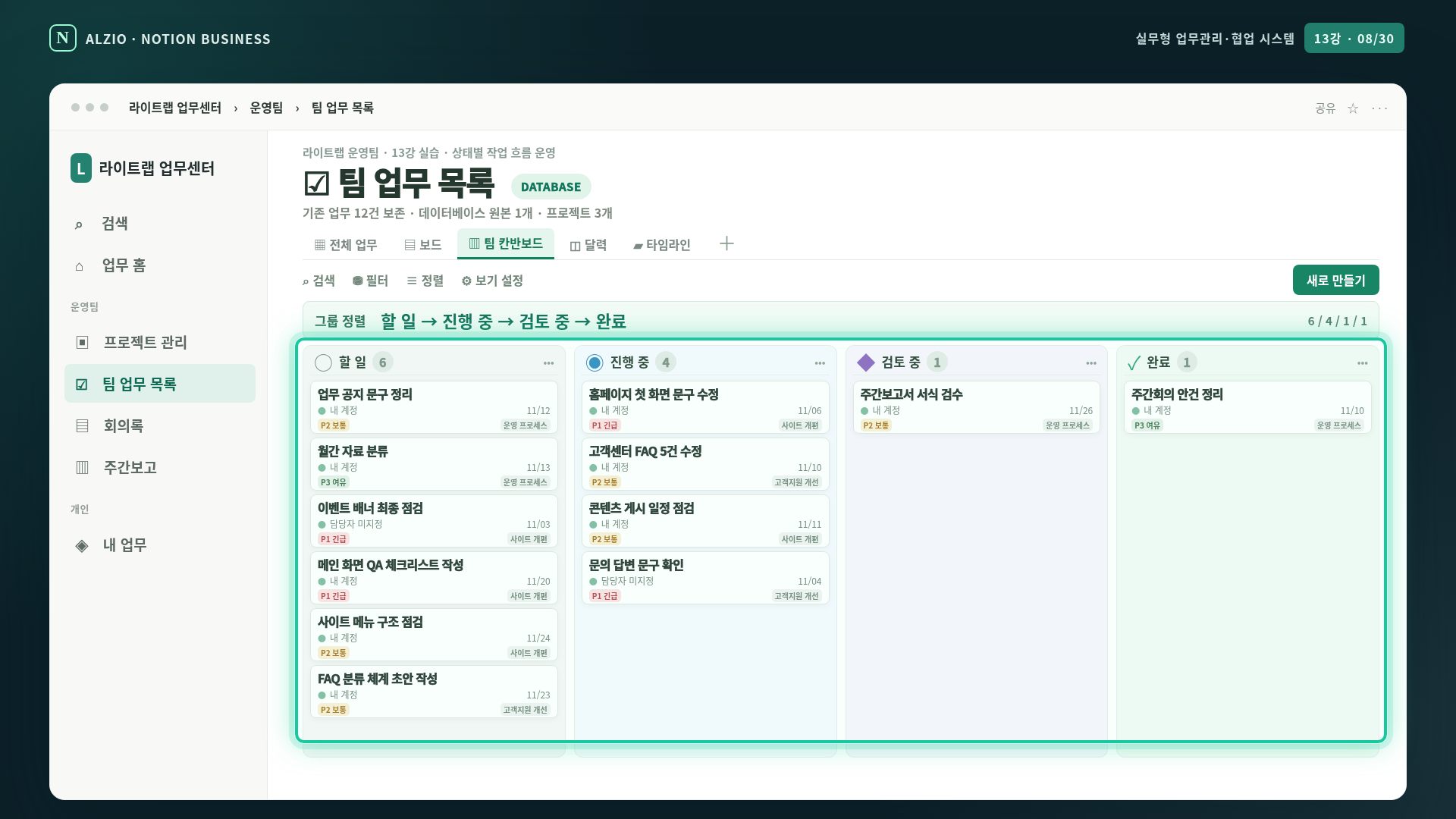
칸반보드에서는 할 일·진행 중·검토 중·완료 단계를 구성하고 카드를 이동하며 업무 흐름을 확인합니다. 타임라인에서는 프로젝트 기간과 마일스톤, 하위 작업과 종속성을 배치하고 지연에 따라 일정을 조정합니다. 이어 Notion Calendar에 데이터베이스 일정을 표시하고 시간과 리마인더를 설정합니다. 상태 변경, 기간 조정, 일정 이동의 결과를 각 화면에서 확인해 보세요.
연결된 데이터베이스 보기에 내 업무 필터를 적용하고 오늘·이번 주·마감 임박 작업을 나누어 배치합니다. 진행 프로젝트와 일정, 업무 바로가기를 더한 뒤에는 담당자가 당장 처리할 일을 찾을 수 있는지 확인하세요. 정기 점검·업무일지·주간회의는 반복 템플릿으로 구성하고 기본 담당자와 체크리스트를 설정해 생성된 업무의 내용을 점검합니다.
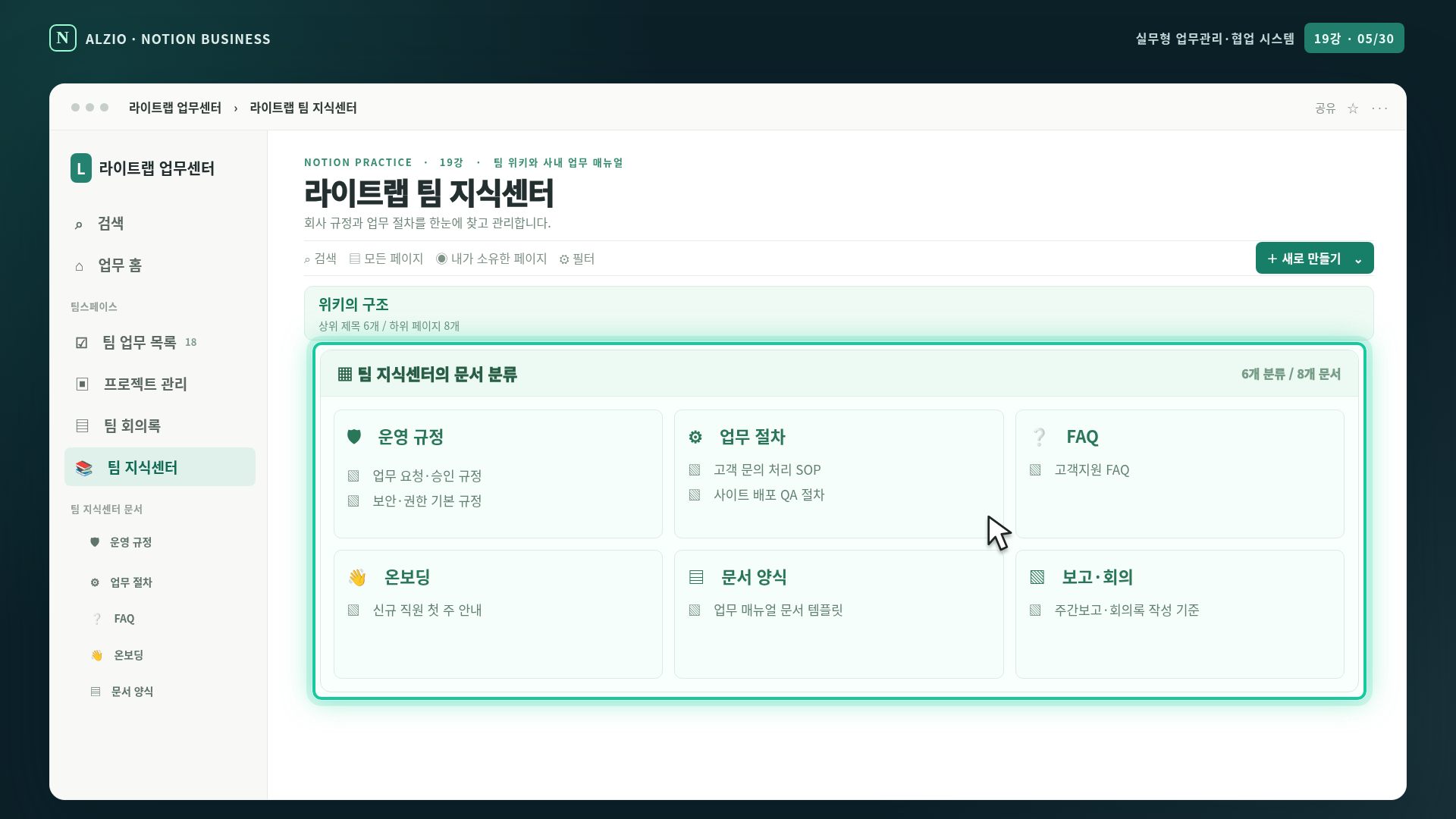
회의 안건에 참석자·결정 사항·후속 조치를 기록하고 실행 업무에 담당자와 마감일을 배정합니다. 팀 위키에는 업무 규정과 처리 절차를 분류하고 신규 직원용 안내 페이지를 구성합니다. 회의록에서는 결정된 일이 작업으로 이어졌는지, 위키에서는 필요한 절차를 탐색 메뉴로 찾을 수 있는지 확인하세요.
팀스페이스를 만들고 멤버·게스트의 보기·댓글·편집 권한과 부서별 접근 범위를 구분합니다. 외부 협력사용 공유 페이지의 범위를 검사한 뒤 댓글·멘션·알림으로 검토 요청과 피드백 반영을 연습합니다. 협업 시나리오에서는 요청을 받은 사람이 내용을 확인하고 댓글 해결과 완료 확인까지 이어갈 수 있는지 점검합니다.
Notion Forms에 요청자·요청 유형·내용·희망 완료일을 구성하고 필수 항목을 설정합니다. 응답이 데이터베이스에 연결되면 접수 상태를 관리하고, 버튼으로 승인·반려·완료 처리와 후속 작업을 구성합니다. 요청 한 건을 기준으로 입력 내용이 저장되는지, 버튼 실행 뒤 상태와 승인일이 설정한 대로 기록되는지 차례로 확인하세요.
데이터베이스 자동화에서는 트리거와 작업을 구분하고 상태 변경 알림, 신규 업무 처리 단계, 정기 알림을 설정합니다. 실행 결과를 확인하고 오류를 점검한 다음 Slack 업무 알림과 Google Drive 자료 연결로 범위를 넓힙니다. 외부 서비스 연결 권한과 연결 상태를 살펴보고, 업무 요청부터 알림 전달까지 의도한 흐름이 이어지는지 확인하세요. 웹훅은 기본 개념을 다룹니다.
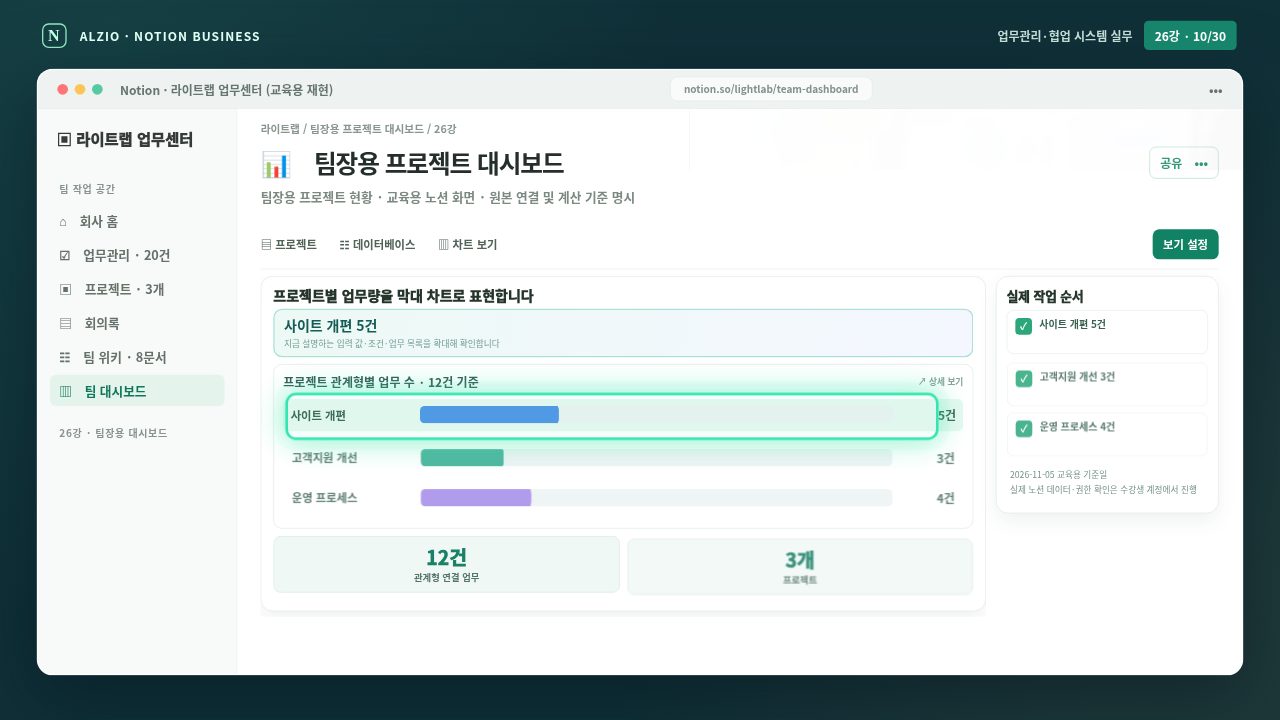
프로젝트별 작업 수·완료율·지연 업무와 담당자별 현황을 차트로 구성하고 여러 데이터베이스 보기를 팀장용 대시보드에 배치합니다. 이어 주간보고서에 완료·진행·지연 업무를 집계하고 성과·문제점·다음 주 계획을 정리합니다. 차트의 수치가 업무 목록과 맞는지, 보고 대상 기간과 상태 구분이 보고 내용에 일관되게 반영되는지 점검하세요.
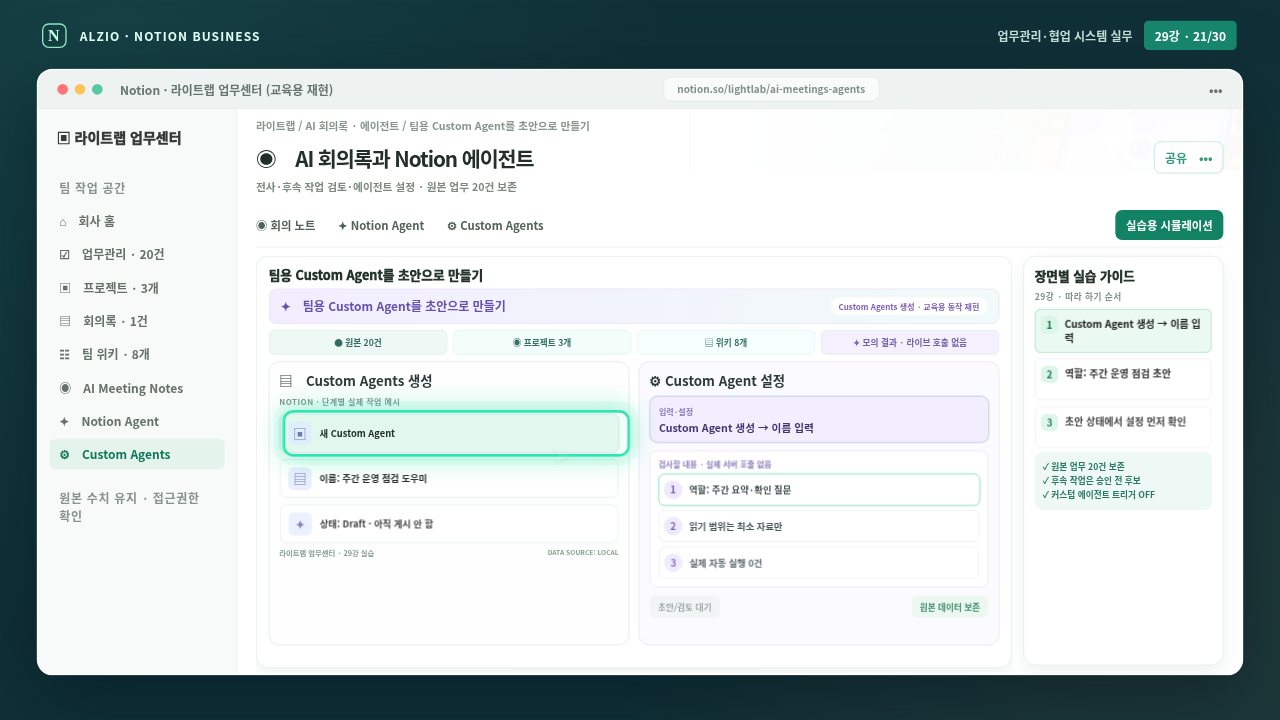
Notion AI로 보고서 초안 작성, 문장 수정, 긴 문서 요약, 업무 목록 추출과 지식 검색을 다룹니다. 이어 AI Meeting Notes의 회의 정리와 후속 업무 추출, Notion Agent의 정보 검색·수정, Custom Agents의 실행 조건과 작업 설정을 살펴봅니다. 생성된 문서와 후속 업무를 검토한 뒤 실제 업무 문서에 반영하는 순서로 실습하세요.
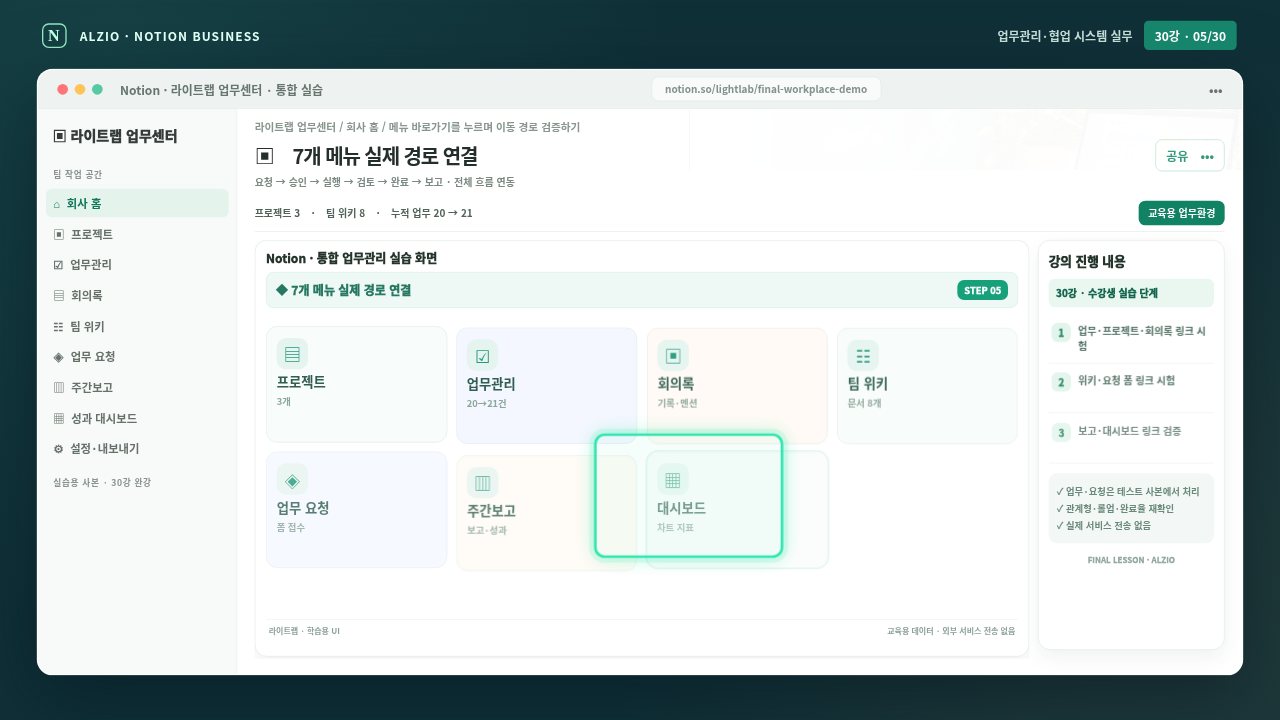
마지막에는 회사 홈·프로젝트·업무관리·팀 위키·요청 접수·회의록·성과 대시보드를 통합합니다. 가상 팀원별 시나리오로 업무 등록부터 완료 보고까지 실행하고 권한과 알림을 점검합니다. 데이터 내보내기와 운영 점검표 작성까지 진행하며, 개별 화면에서 만든 기능이 전체 업무 흐름에서도 연결되는지 확인합니다.

 165,000원
수강 전 자주 묻는 내용을 간단히 안내드립니다.
네, 영상과 실습자료로 쉽게 학습할 수 있습니다. 알지오는 원격평생교육원으로 프로그램 관련 정보는 제공하지 않습니다.