Q자동 배포를 구성하기 전에 주문 알림 앱의 무엇을 확인하나요?
A
먼저 로컬에서 앱을 실행해 화면과 상태 점검 응답을 확인하고, 수동 배포를 거쳐 수정한 문구가 반영되는지 살핍니다. 이어 메인 화면의 응답과 안내 문구, 상태 점검 응답을 자동 테스트에 넣고 GitHub Actions에서 실행 결과를 확인합니다.

주소를 길게 누르거나 Ctrl+C (Mac: ⌘C)로 복사해 주세요.
DevOps와 CI/CD를 처음 접하거나 코드 변경이 서버 배포로 이어지는 과정을 실습하고 싶은 학습자를 위한 공개 25강 과정입니다. Windows와 WSL2 환경을 준비하고 Git과 GitHub에서 변경 이력을 관리한 뒤, Flask 주문 알림 앱을 수동으로 배포하고 자동 테스트를 작성합니다. Docker로 앱 실행 환경을 묶고 GitHub Actions에서 테스트와 이미지 빌드, GHCR 발행을 연결합니다. 이어 AWS EC2 연습 서버에서 앱의 상태 응답과 로그를 확인하고, 최종 프로젝트에서는 이미지 발행부터 조건에 따른 서버 배포와 수동 복구까지 종합합니다.
관련 분야 전체 과정직무·커리어 전문관에서 업무·창작 과정 비교하기 →
수강 전 자주 묻는 내용을 간단히 안내드립니다.
먼저 로컬에서 앱을 실행해 화면과 상태 점검 응답을 확인하고, 수동 배포를 거쳐 수정한 문구가 반영되는지 살핍니다. 이어 메인 화면의 응답과 안내 문구, 상태 점검 응답을 자동 테스트에 넣고 GitHub Actions에서 실행 결과를 확인합니다.
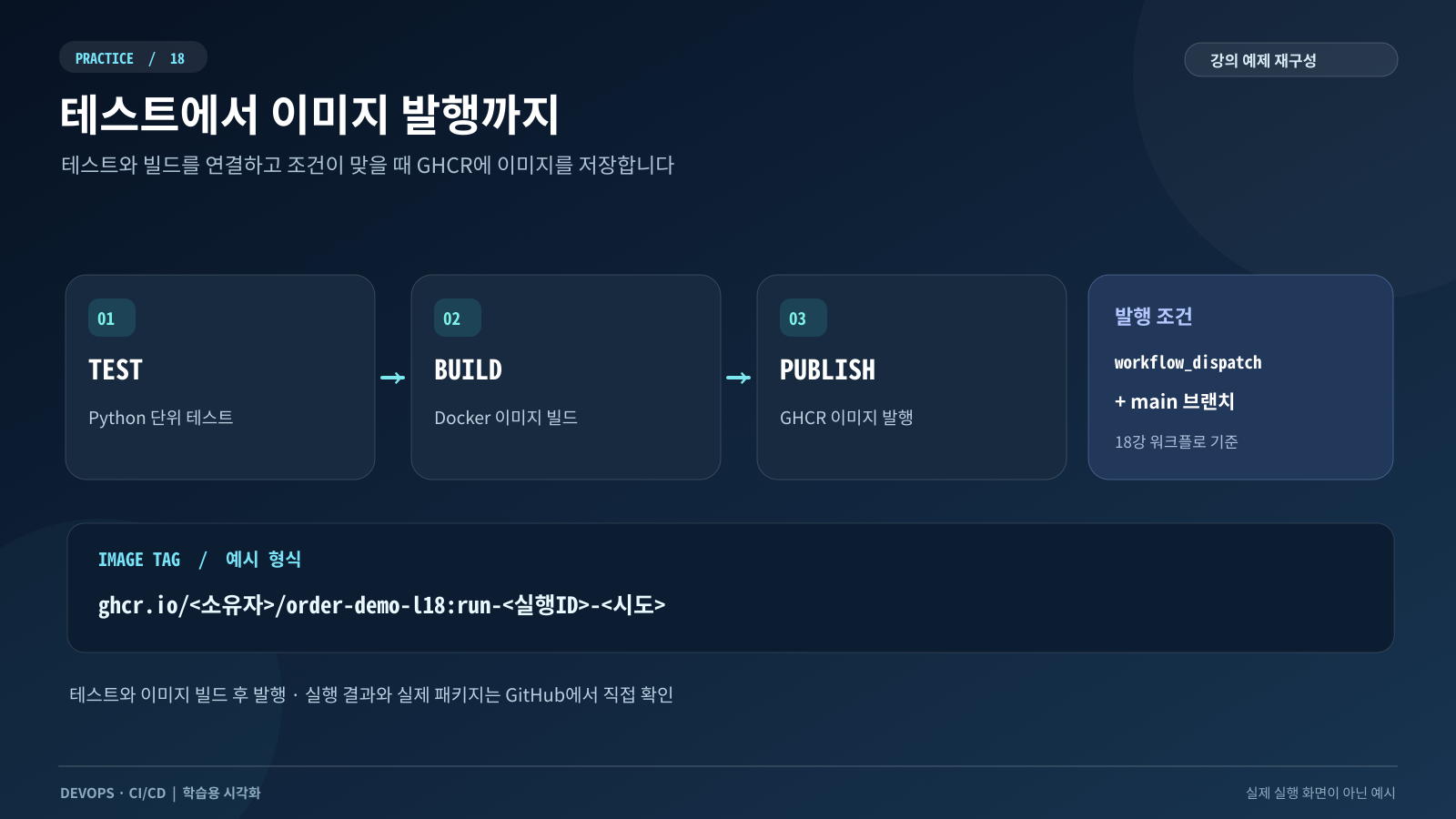
먼저 Dockerfile로 앱 이미지를 만들어 컨테이너 실행 결과를 확인합니다. GitHub Actions에서는 테스트가 성공한 뒤 이미지가 빌드되도록 연결하고, GHCR에 발행한 이미지의 태그와 공개 범위를 확인한 뒤 내려받아 봅니다.
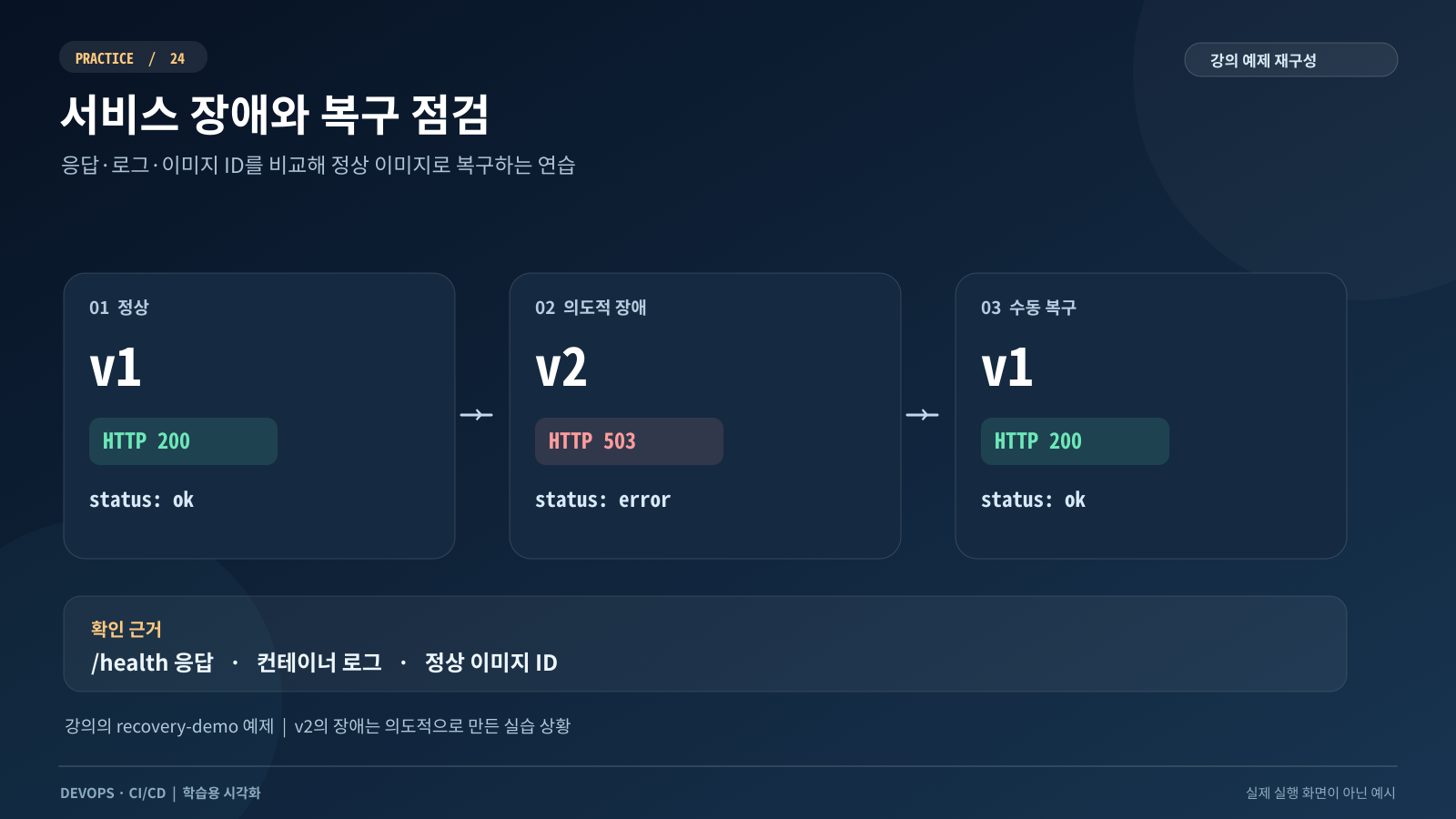
정상 버전과 장애 버전의 상태 응답 코드와 로그를 비교해 증상을 확인합니다. 이전 정상 이미지로 수동 복구한 뒤 실행 중인 이미지의 ID를 대조하고 상태 응답을 다시 확인해 복구 결과를 기록합니다.
검증된 커리큘럼과 전문 강사진으로 높은 만족도를 제공합니다.
자세히 보기 >작은 나눔이 더 나은 내일을 만듭니다.
자세히 보기 >실제 수강생의 학습 경험을 확인해 보세요.
수강후기를 불러오는 중입니다.
최근 등록된 수강질문을 작성순서대로 확인해 보세요.
주문 안내 문구를 바꾼 뒤 커밋에서 변경을 확인하고, 테스트 결과에서 예상한 응답이 나오는지 읽어 보세요. 배포 뒤에는 화면과 상태 응답, 실행 로그를 함께 확인합니다. 정상 이미지와 장애 이미지의 기록을 비교하면 어느 버전으로 복구할지 판단하고 복구한 버전도 확인할 수 있습니다.
코드 변경이 Git 기록과 GitHub 전달을 거쳐 테스트, 빌드, 배포, 복구로 이어지는 흐름에서 CI와 CD가 맡는 역할을 구분합니다. Windows에서 가상화를 확인하고 WSL2와 Ubuntu를 준비한 뒤 Git과 Docker Desktop을 실행합니다. WSL 통합이 설정됐는지, GitHub에 실습 저장소가 준비됐는지 확인하고 다음 단계로 넘어갑니다.
Ubuntu에서 현재 작업 위치와 파일 목록을 확인하고, 연습 파일을 만들어 편집하거나 이름을 바꿉니다. 실행 권한과 프로세스, 포트 상태를 확인하는 기초를 익힌 뒤 Git 저장소에서 수정한 내용과 커밋에 담을 내용을 구분합니다. 커밋 후에는 이력과 이전 버전을 대조하고, 변경을 되돌린 뒤 파일 상태가 예상과 일치하는지 살펴봅니다.
Git이 추적에서 제외할 파일을 확인한 뒤 로컬 저장소를 GitHub에 연결하고 커밋을 올립니다. 원격 변경을 로컬에 반영한 다음에는 기본 브랜치에서 기능 브랜치를 만들어 수정합니다. Pull Request에서 변경 내용을 검토하고 병합한 뒤 로컬 이력을 다시 동기화합니다. 충돌이 생겼을 때는 최종 파일에 어떤 변경이 남았는지 확인합니다.
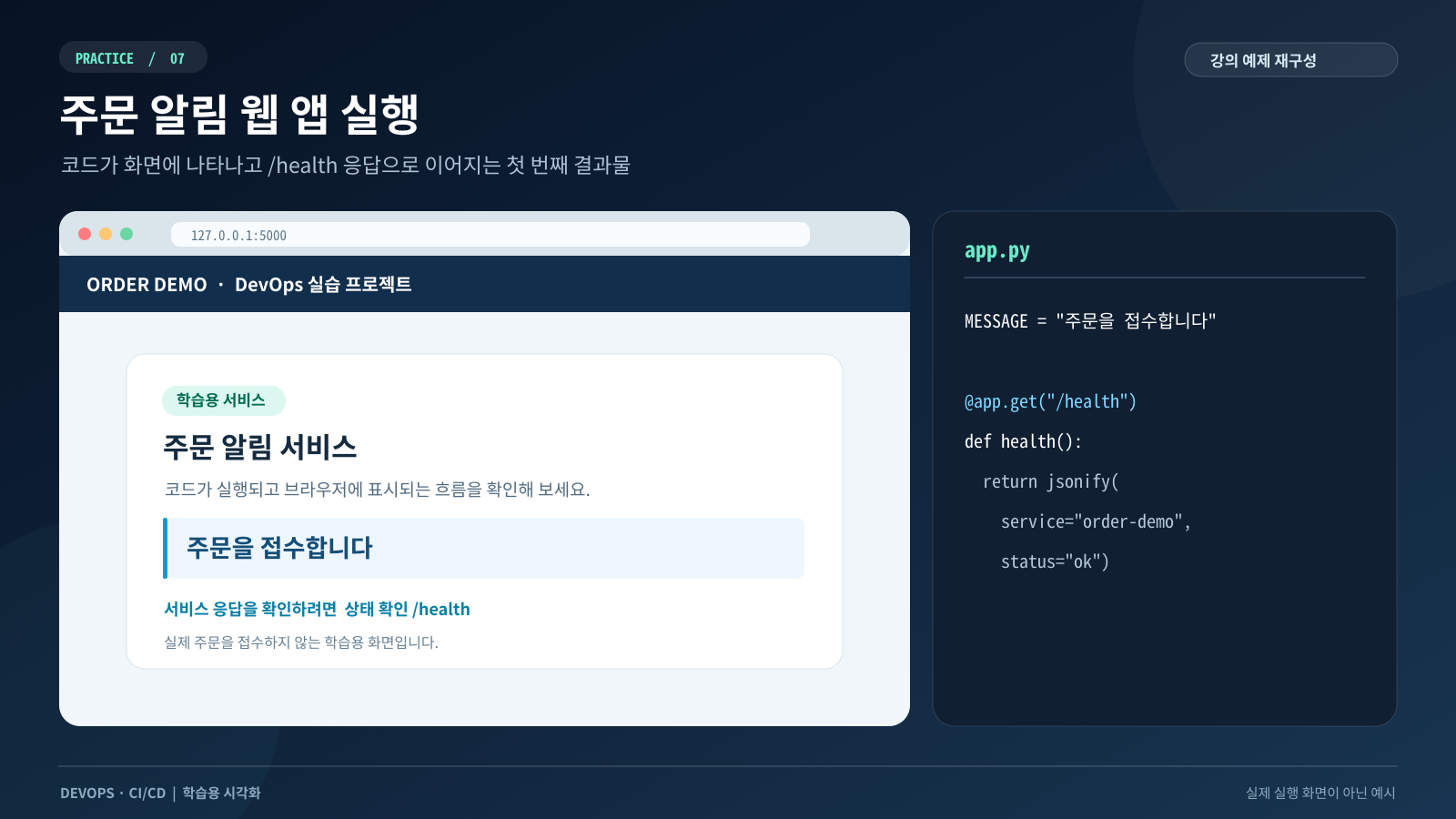
Python 가상환경에 Flask를 준비하고 주문 알림 앱을 실행해 브라우저 화면과 상태 점검 응답을 확인합니다. 개발 폴더에서 안내 문구를 수정한 뒤에는 배포 연습 폴더의 기존 서버를 멈추고 새 코드를 반영합니다. 서버를 다시 시작해 새 문구가 표시되는지 확인하고, 상태 응답과 로그를 함께 살핍니다.
테스트 클라이언트로 메인 화면 응답과 안내 문구, 상태 점검 응답을 검사합니다. 실패한 결과를 읽고 원인을 수정한 뒤 같은 검사를 다시 실행합니다. Docker 실습에서는 공식 이미지로 컨테이너를 띄우고 포트를 연결한 뒤, 브라우저 응답과 컨테이너 로그를 확인합니다.
Dockerfile에 앱을 실행하는 데 필요한 환경과 파일을 정의하고, 빌드에서 제외할 파일을 정리합니다. 빌드한 이미지로 컨테이너를 실행해 화면과 상태 응답을 확인합니다. 새 태그를 붙인 뒤에는 이미지 ID를 비교하고, 실행 중인 컨테이너의 상태와 로그를 따로 살핍니다.
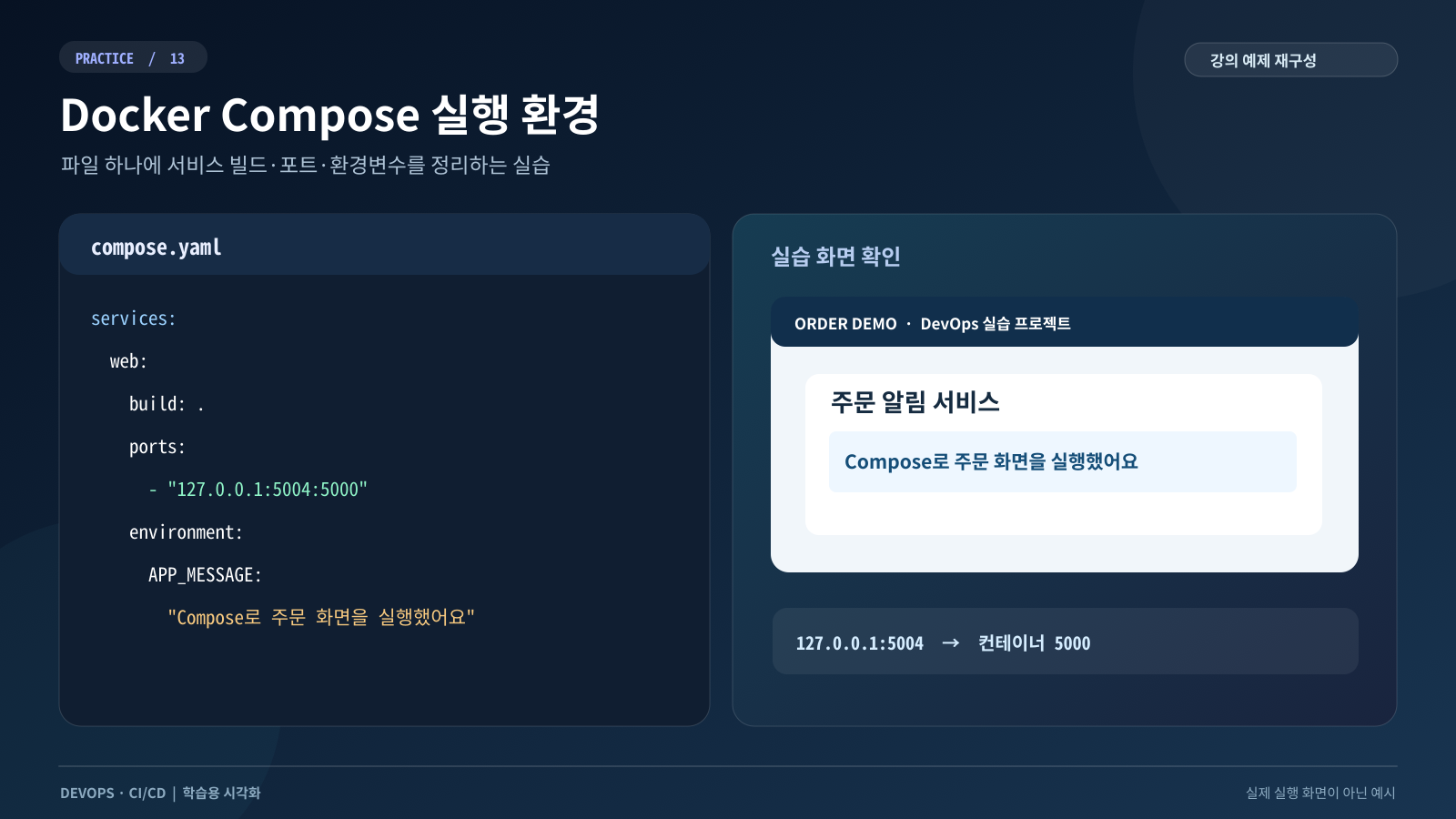
Docker Compose 설정에 빌드 방식, 포트, 환경변수를 정리하고 앱을 시작합니다. 환경변수로 안내 문구를 바꾼 뒤 화면에 반영됐는지 확인하고, 서비스의 실행 상태와 로그를 점검합니다.
변경 사항을 올리거나 수동으로 실행했을 때 워크플로가 시작되도록 구성하고, 실행 결과에서 작업과 단계별 로그를 찾습니다. Python과 의존성을 준비하는 단계에 앱 테스트를 연결한 뒤 기본 브랜치에 변경을 올려 결과를 확인합니다. 테스트 실패 시에는 로그에서 실패한 단계를 찾고 수정 후 재실행 결과를 비교합니다.
기능 브랜치에서 Pull Request를 열고 자동 검사 결과를 검토합니다. 검사가 실패하면 수정 커밋을 올려 재검사 결과를 확인하고, 필수 상태 검사와 브랜치 보호가 병합 과정에 어떻게 연결되는지 살핍니다. 이미지 빌드는 테스트 성공 뒤에 실행되도록 연결하고, 빌드 로그와 생성된 이미지 ID를 확인합니다.
패키지 권한과 인증 설정을 확인하고 기본 브랜치에서 워크플로를 수동 실행해 GHCR에 이미지를 발행합니다. 발행한 이미지의 태그와 공개 범위를 확인한 뒤 이미지를 내려받습니다. 일반 설정은 Variables, 민감한 값은 Secrets로 구분하고, 워크플로 권한을 필요한 범위로 설정해 비밀값 누락과 로그 노출 여부를 점검합니다.
AWS EC2의 Ubuntu 연습 서버를 준비하고, 접속 설정과 Docker Engine 상태를 점검합니다. 서버에서 이미지에 접근할 수 있는지 확인한 뒤 GHCR 이미지를 내려받아 컨테이너를 실행합니다. 브라우저 화면, 상태 점검 응답, 실행 로그를 확인하고 사용한 배포 정보를 기록합니다.
비공개 연습 저장소와 자체 호스팅 러너를 준비하고, 기본 브랜치 변경을 계기로 테스트, GHCR 이미지 발행, 전용 서버 배포가 이어지도록 구성합니다. 배포 후 상태 검사 결과와 오류를 확인합니다. 환경을 분리할 때는 staging과 production에 쓰는 변수와 비밀값을 구분하고, 승인 보호 규칙의 적용 조건과 배포 순서를 살핀 뒤 로컬에서 승인 흐름을 연습합니다.
정상 이미지와 장애 이미지에서 상태 응답 코드와 로그가 어떻게 달라지는지 비교합니다. 이전 정상 이미지로 수동 복구한 뒤 이미지 ID를 대조하고 상태 응답을 다시 확인해 장애 대응 내역을 기록합니다.
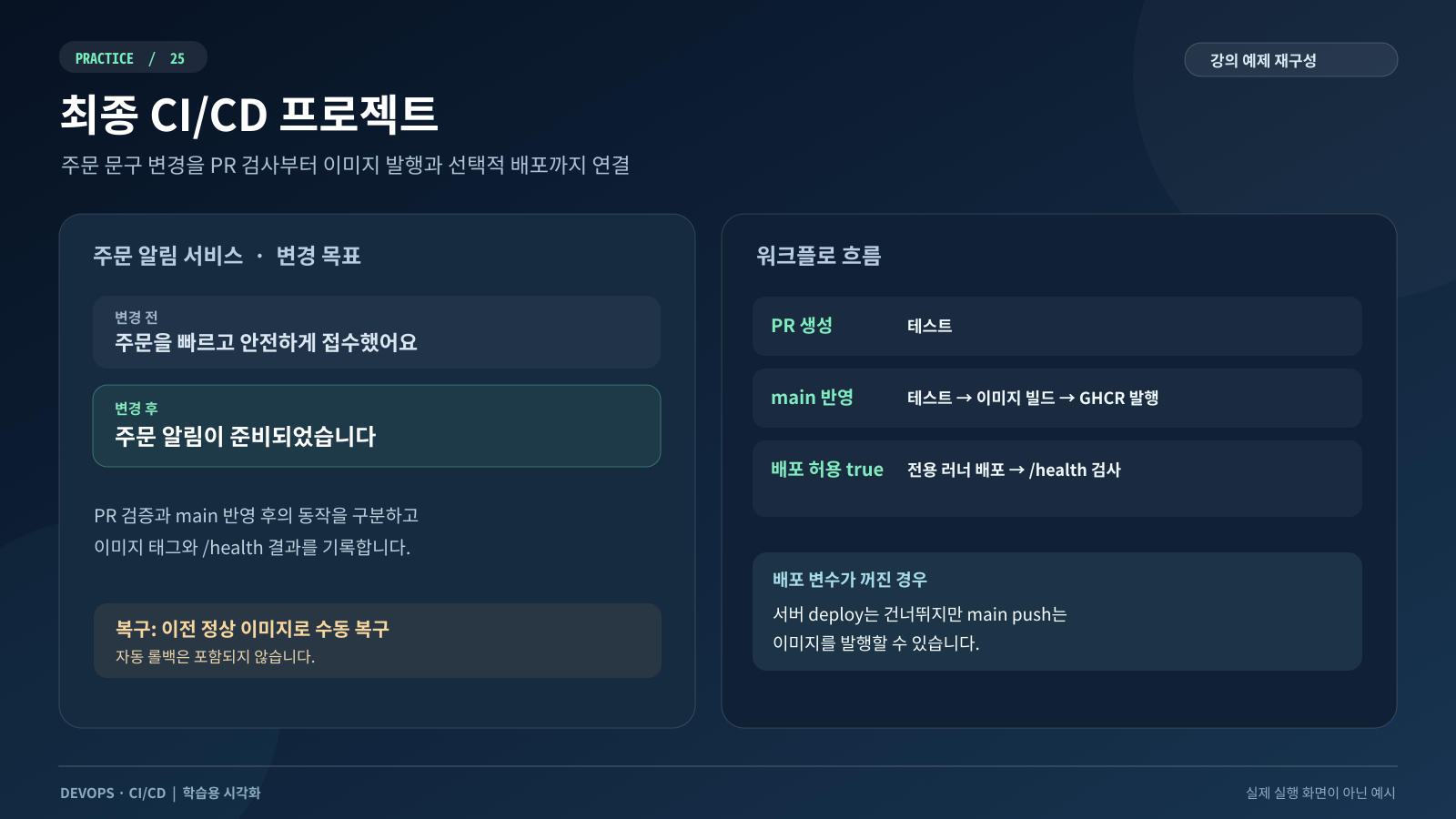
최종 프로젝트에서는 주문 안내 문구 변경을 기능 브랜치에 기록하고 Pull Request에서 테스트 결과를 확인합니다. 기본 브랜치에 반영한 뒤 GHCR 이미지가 발행됐는지 점검합니다. 서버 배포가 허용된 경우 배포 후 상태를 확인하고 이전 이미지로 수동 복구하는 흐름까지 점검합니다.

 165,000원