Q초보자도 교재 없이 수강 가능한가요? 프로그램 정보는?
A
네, 영상과 실습자료로 쉽게 학습할 수 있습니다. 알지오는 원격평생교육원으로 프로그램 관련 정보는 제공하지 않습니다.
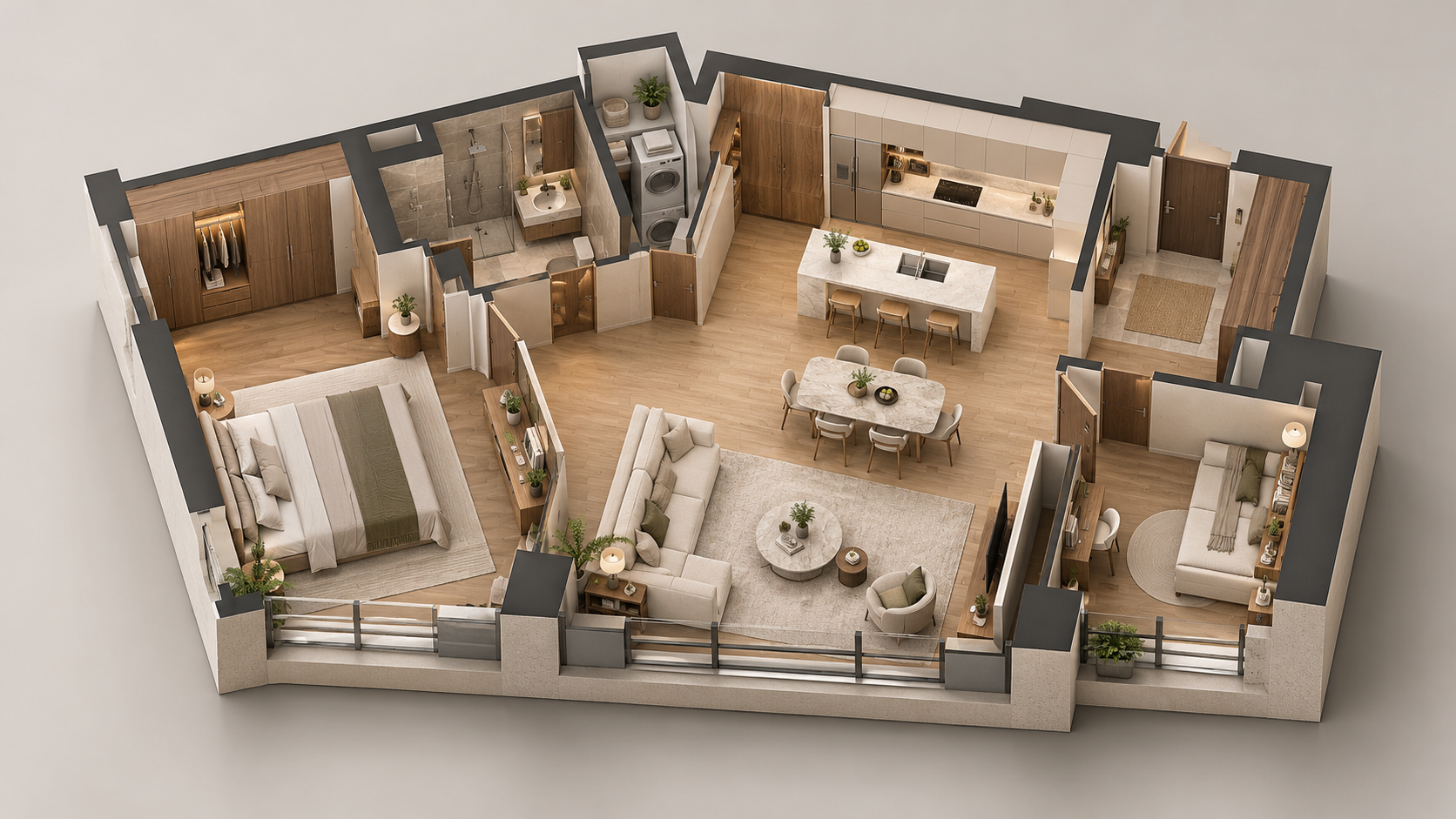
SketchUp 3D 인테리어는 실내 공간과 맞춤 가구를 정확한 치수로 모델링하고 도면·발표 자료·전달 패키지까지 완성하려는 학습자를 위한 공개 36강·9시간 24분 과정입니다. SketchUp 데스크톱과 LayOut을 사용하며 CAD 가져오기와 LayOut 사용 가능 여부는 자신의 제품·라이선스에서 확인합니다. 1~8강은 단위·시점·축·추론과 작도·복사·그룹·컴포넌트·태그·장면을 익힙니다. 9~18강은 도면 축척을 맞추고 벽·문·창·가구·수납장과 재질·그림자·단면·치수·이미지 출력을 실습합니다. 19~24강은 천장·조명·계단·난간·몰딩, 솔리드 연산과 파일 최적화를 다룹니다. 25~30강은 LayOut 도면·치수·주석·템플릿·자동 텍스트와 참조 파일 갱신을 연결해 인테리어 프로젝트를 검수합니다. 31~36강은 맞춤 가구의 부재·도어·하드웨어·부재표를 만들고 공간 모델에 통합한 뒤 버전·출력물·외부 참조·압축 해제 결과를 확인해 최종 전달 패키지를 완성합니다. 실사 렌더링 기능을 임의로 포함하지 않으며 관련 기초·건축·렌더링 과정은 /sketchup/ 전문 허브에서 비교할 수 있습니다.
관련 분야 전체 과정스케치업 (SketchUp) 전체 과정 보기 →
수강 전 자주 묻는 내용을 간단히 안내드립니다.
네, 영상과 실습자료로 쉽게 학습할 수 있습니다. 알지오는 원격평생교육원으로 프로그램 관련 정보는 제공하지 않습니다.
검증된 커리큘럼과 전문 강사진으로 높은 만족도를 제공합니다.
자세히 보기 >작은 나눔이 더 나은 내일을 만듭니다.
자세히 보기 >실제 수강생의 학습 경험을 확인해 보세요.
수강후기를 불러오는 중입니다.
최근 등록된 수강질문을 작성순서대로 확인해 보세요.
같은 학과에서 함께 학습하면 좋은 강의를 모았습니다.
단위와 추론으로 정확하게 작도한 공간을 LayOut 도면과 맞춤 가구로 확장합니다. 치수·참조 갱신·부재표·최종 전달 검사를 연결하는 공개 36강의 실습 순서를 안내합니다.
밀리미터 단위와 템플릿을 정하고 사각형·바닥 두께를 만든 뒤 SKP를 저장하고 다시 엽니다. 궤도 회전·팬·전체 보기와 범위·교차 선택을 익혀 선택한 대상을 확인하세요.
축 방향과 끝점·중점·교차점 추론을 구분하고 Shift·방향키 잠금으로 길이를 입력합니다. 줄자와 안내선으로 실제 치수가 의도한 값인지 검산하며 화면 감각만으로 작도하지 않도록 합니다.
선·사각형·원·2점 호를 구성하고 선 분할과 면 나누기를 실습합니다. 면이 생기지 않으면 선의 연결과 같은 평면에 놓였는지부터 살펴보세요.
밀기·끌기와 오프셋으로 바닥·벽 두께와 높이를 만들고 창을 관통시킵니다. 기준점 이동과 간격·회전 복사 후 개수·간격·각도를 확인해 반복 형상을 정확하게 배치합니다.
그룹 편집과 컴포넌트 정의·인스턴스의 공유 편집을 비교합니다. 복사본 하나만 바꿔야 할 때 고유하게 만들기를 적용하고 아웃라이너의 중첩 구조를 점검하세요.
부모 객체에 태그를 지정해 표시·숨김을 구분하고 전체·부분 장면을 저장합니다. 장면을 다시 불러왔을 때 저장 속성과 현재 화면이 맞는지 확인한 뒤 장면을 업데이트합니다.
CAD 옵션과 단위를 확인해 참조 도면을 그룹화하고 줄자로 축척을 보정합니다. 가로·세로·입구 치수를 대조한 뒤 6000×4000mm 바닥, 150mm 바닥 두께, 200mm 벽 두께와 2700mm 높이를 구성합니다.
900×2100mm 문과 1800×1200mm 창 개구부의 위치·하단 높이·벽 관통을 확인합니다. 문틀·문짝의 여유와 창틀·유리의 위치·불투명도를 점검하고 그룹 계층과 면 방향을 정리합니다.
벤치·테이블·스툴을 컴포넌트로 배치하고 복사·90도 회전·공유 정의 수정을 비교합니다. 가구 사이 간격을 확인한 뒤 18mm 판재와 600mm 수납장 모듈을 구성하세요.
모듈의 고유화·내부 선반·연속 상판과 돌출 치수를 점검합니다. 그룹 재질 상속과 면 직접 적용의 차이를 비교하고 바닥·상판 이미지 재질의 타일 크기·위치·회전을 맞춥니다.
스타일의 모서리·외곽선·배경과 날짜·시간별 그림자를 조절합니다. 평면·입체·주방 상세 장면의 저장 속성을 점검한 뒤 PNG 크기·비율·배경과 출력 품질을 확인하세요.
수평 단면의 절단 방향과 채움을 설정하고 전체 가로·세로, 문 폭과 벽 높이에 치수를 넣습니다. 설명 장면에서 치수 태그와 표시 범위가 적절한지 확인해 공간을 읽을 수 있는 이미지를 만듭니다.
천장 두께·하단 높이를 정하고 조명 컴포넌트를 3×2 배열합니다. 계단 옆모양·폭·단높이·디딤을 검산한 뒤 플랫폼 기둥과 양쪽 난간 손잡이를 구성하세요.
직선·90도 원호 경로와 몰딩 단면으로 팔로우미를 실습합니다. 솔리드 성립 조건을 확인해 원본을 남긴 뒤 결합·차집합·교집합·트림·외부 셸의 선택 순서와 결과 부피를 비교합니다.
정리 전 사본을 만들고 미사용 정의·재질·태그와 이미지 해상도·형상 복잡도를 검토합니다. 정리 후 용량을 비교하되 필요한 장면·스타일이 보존됐는지 함께 확인하세요.
발표용 표시 범위를 정해 입체 구도와 평면 장면의 순서를 구성합니다. PNG의 크기·배경·형식을 확인하고 출력 이미지에서 정보가 잘리는 부분과 불필요한 형상을 점검합니다.
A3 문서에 SKP를 삽입하고 장면·축척·뷰포트 렌더링을 설정합니다. 도곽·레이어·텍스트를 구성하고 PDF로 출력한 뒤 모델과 도면의 배치가 일치하는지 확인하세요.
치수 스타일·단위·정밀도와 주석 연결 경고를 점검하고 수동 문자가 실제 치수를 가리지 않는지 살펴봅니다. 공유 도곽·프로젝트 코드·페이지 정보 자동 텍스트로 템플릿을 만들어 새 문서에서 갱신 결과를 시험합니다.
SketchUp·LayOut 참조 경로와 상태를 확인해 파일을 갱신·재연결합니다. 다른 위치의 전달 폴더에서 다시 열고 뷰포트·치수와 원본 모델이 일치하는지 대조하세요.
표시·재질·축척·주석과 PDF·PNG 출력 조건을 검수해 포트폴리오 3장을 구성합니다. 테이블 위치를 수정한 사본을 재연결하고 치수·주석·변경 기록을 갱신해 제출 목록을 재검사합니다.
외곽과 개구부 치수에 맞춰 옆판·상하판·뒷판·칸막이·선반을 구성합니다. 8부재·5정의의 계층과 재질에서 겹침·누락을 확인한 뒤 도어 치수·문틈·힌지 위치·회전축과 손잡이를 배치하세요.
양쪽 도어를 회전하고 닫힘 상태로 복귀해 간섭을 확인합니다. 몸통·내부·도어·손잡이의 기준 치수 14개와 정의별 7행·12부재 집계를 모델·표 사이에서 교차 확인하며 포함 깊이를 혼동하지 않게 정리합니다.
가구 삽입 기준점과 위치를 정확하게 맞추고 벽·바닥 간격 및 기존 가구의 전면 검토 범위를 확인합니다. 태그·장면과 수량을 점검해 복사본이 중복 집계되지 않도록 합니다.
원점·크기·수량 12항목을 기준으로 숨김·복원, 평면·입체·단색 보기를 비교합니다. 치수·계층을 점검하고 발표 출력 계획과 검사 기록을 남겨 수정해야 할 위치를 명확히 합니다.
모델·이미지·검사 기록·README를 최종 사본의 버전과 함께 정리합니다. 외부 자료와 참조 파일이 빠지지 않았는지 확인하고 전달 파일 목록을 만드세요.
패키지를 압축한 뒤 별도 폴더에 전체 해제해 수신 모델을 대조합니다. 모델의 크기·객체·표시·재질과 참조 연결이 원본과 일치하는지 확인해 실제 전달 가능한 인테리어 작업물로 마무리합니다.

 165,000원
수강 전 자주 묻는 내용을 간단히 안내드립니다.
네, 영상과 실습자료로 쉽게 학습할 수 있습니다. 알지오는 원격평생교육원으로 프로그램 관련 정보는 제공하지 않습니다.