COURSE FOCUS

이 강의에서 배우는 핵심 실무

ComfyUI로 제품 홍보 이미지와 채널별 시안을 반복 제작하려는 실무자를 위한 공개 20강 과정입니다. Windows용 Comfy Desktop 설치와 첫 이미지 저장부터 시작해 프롬프트·시드·샘플러 설정을 비교하고, 마스크와 ControlNet으로 수정 영역과 제품 형태를 제어합니다. 이어 참조 이미지로 스타일과 배경을 조정하고, 라벨을 살린 연출컷을 출력 규격에 맞춥니다. 배치 처리와 작업 목록 자동화를 거쳐 제품 한 종의 캠페인 이미지 12장과 재사용 워크플로를 정리합니다.

?

수강 전 꼭 확인하세요

수강 전 자주 묻는 내용을 간단히 안내드립니다.

Q제품 윤곽과 탁상 장면의 깊이를 함께 유지하려면 어떤 구간을 보면 되나요?
A

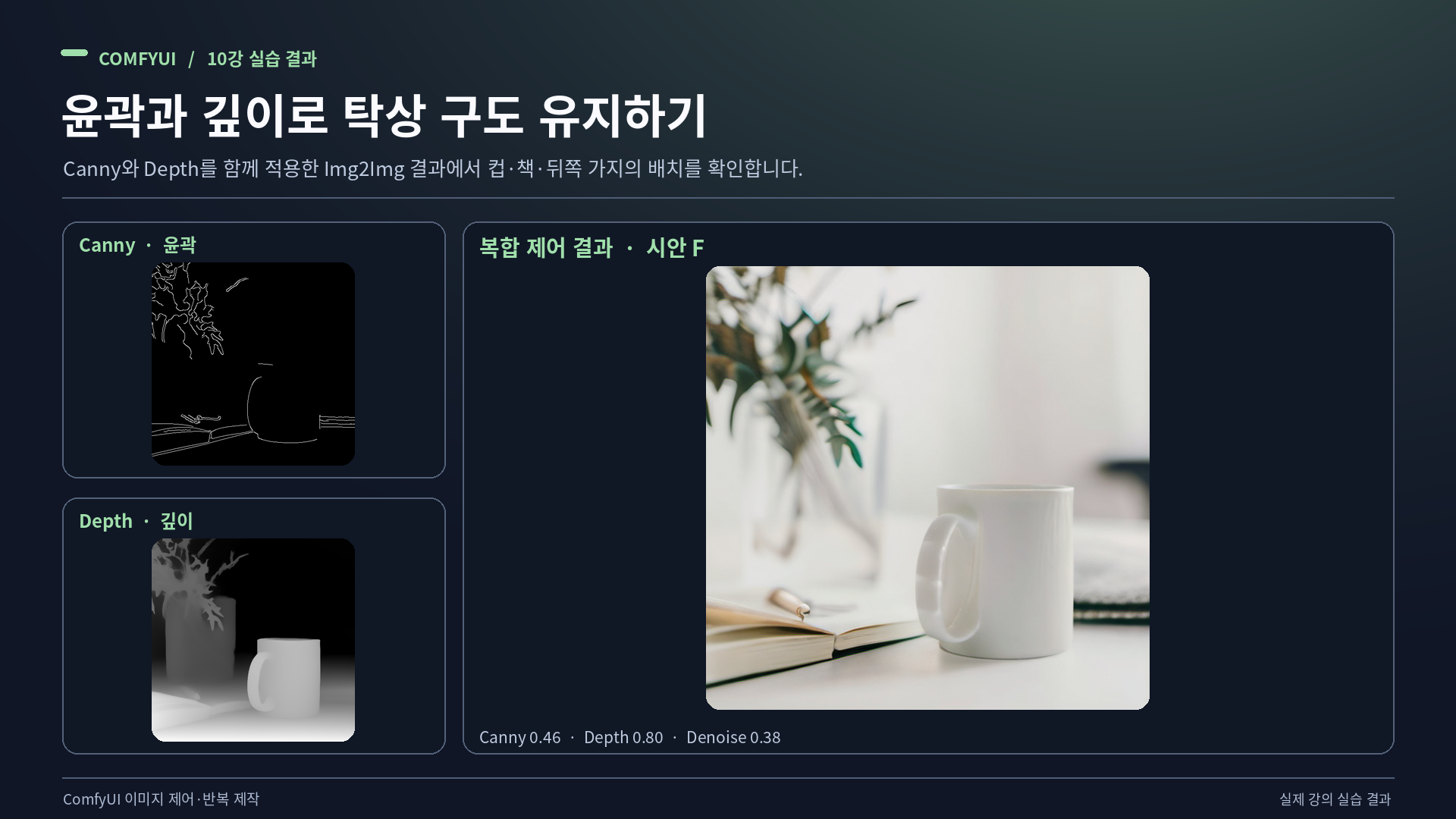
8강에서 Canny 엣지 맵으로 제품 윤곽을 확인하고, 9강에서 Depth 맵으로 탁상 장면의 거리감을 유지하는 방식을 살펴봅니다. 10강에서는 두 조건을 함께 연결하고, 결과가 어긋나면 한 가지씩 끄면서 어느 조건에서 문제가 생기는지 확인합니다.

Q제품 사진과 배경 참조를 조합하는 실습과 로고를 살리는 실습은 어떻게 이어지나요?
A

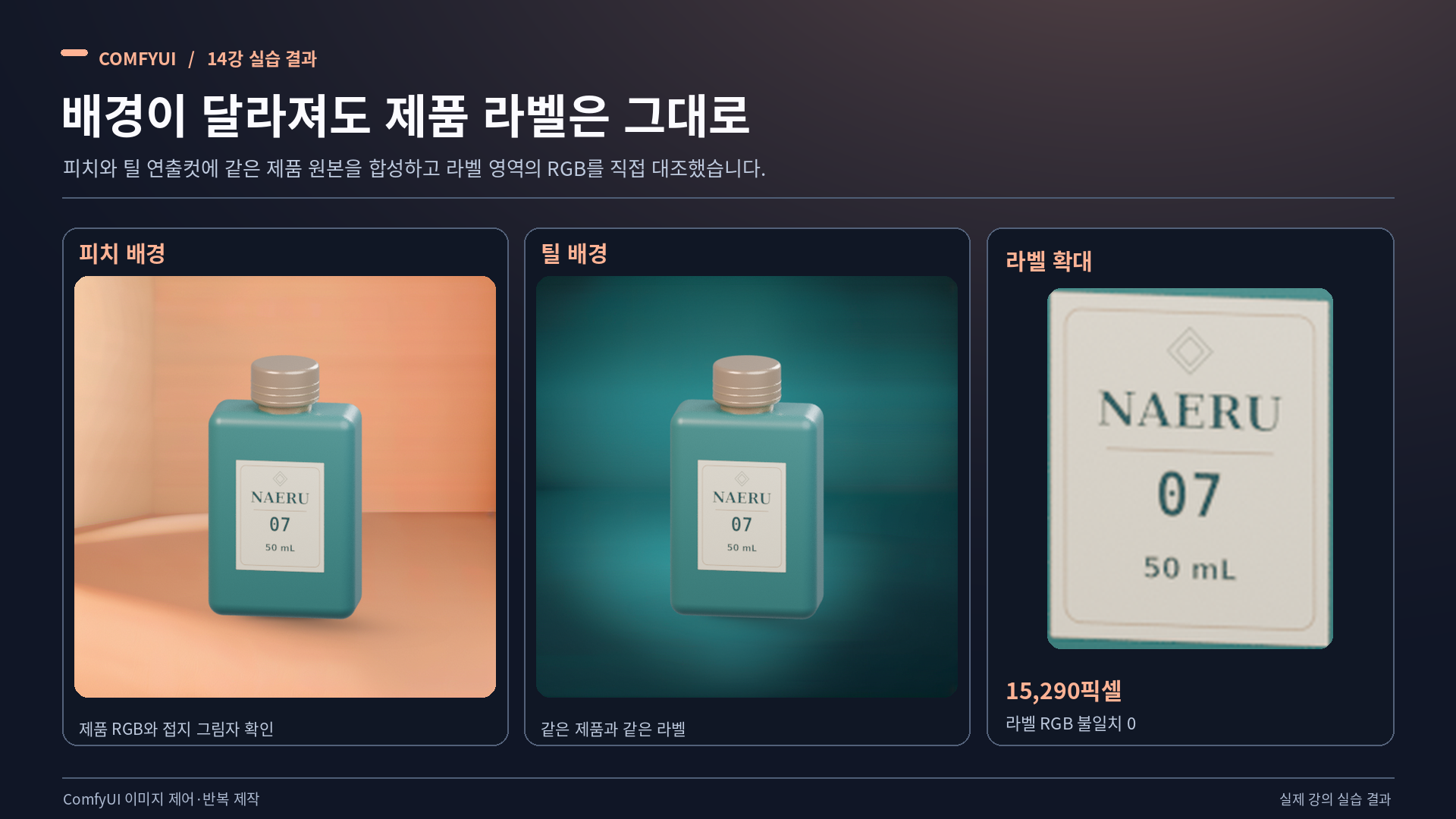
13강에서는 제품과 배경 참조의 역할을 정해 입력하고 참조 한 장과 두 장의 결과를 비교하며 제품 형태를 확인합니다. 14강에서는 새 배경에 원본 제품을 합성해 가장자리와 그림자를 정리하고 로고·글자·제품 색상을 살핍니다. 15강에서는 출력 크기를 맞춘 뒤 라벨 흐림을 다시 점검합니다.

Q여러 사진에 같은 보정을 하는 작업과 프롬프트별 자동 생성은 어느 강에서 다루나요?
A

17강에서는 여러 제품 사진을 Batch Images로 묶어 같은 업스케일과 리사이즈를 적용하고 원본별 출력 결과를 확인합니다. 19강에서는 프롬프트·시드·파일명이 담긴 CSV를 기준으로 작업을 큐에 넣고, 실행 기록을 확인해 실패한 항목만 다시 실행합니다.

◆
기업이 선택한 신뢰 강의

검증된 커리큘럼과 전문 강사진으로 높은 만족도를 제공합니다.

자세히 보기  >
♥
수강료 일부는 사회환원에 사용됩니다.

작은 나눔이 더 나은 내일을 만듭니다.

자세히 보기  >
REAL REVIEW

수강생 리얼후기!

실제 수강생의 학습 경험을 확인해 보세요.

수강후기를 불러오는 중입니다.

RECENT Q&A

최근 수강질문

최근 등록된 수강질문을 작성순서대로 확인해 보세요.

ALZIO DEEP GUIDE

ComfyUI 이미지 제어·반복 제작 실무: 공개 20강 학습 가이드

원본 구도를 살리면서 조명이나 재질을 바꿀 때는 Denoise 값별 결과를 나란히 비교합니다. 작은 영역을 수정할 때는 마스크 경계를, 화면을 넓힐 때는 배경 이음새와 텍스트를 놓을 여백을 살핍니다. 업스케일한 뒤에는 최종 픽셀 크기와 함께 라벨 글자가 흐려졌는지 확인합니다.

공개 목차 기반 안내20강 커리큘럼 연결학습·복습 가이드

ComfyUI 이미지 제어·반복 제작 실무 · 20강

01

첫 이미지 저장과 SDXL 노드 연결

Windows용 Comfy Desktop을 실행해 GPU와 VRAM을 확인하고, 모델·입력·출력 폴더를 구분합니다. 기본 템플릿으로 만든 첫 이미지와 워크플로를 각각 PNG와 JSON으로 저장합니다.

빈 캔버스에서는 SDXL 체크포인트의 MODEL·CLIP·VAE가 연결되는 위치를 확인합니다. 프롬프트 인코딩과 Empty Latent Image를 KSampler에 연결한 뒤 VAE Decode와 Save Image를 이어 붙이고, 첫 결과를 생성하며 연결 오류를 점검합니다.

02

프롬프트 비교와 생성 기본값 정하기

피사체·배경·조명을 담은 프롬프트와 부정 프롬프트를 작성합니다. 고정 시드와 랜덤 시드의 결과를 비교하고, 조명 문구의 영향을 볼 때는 시드를 고정한 채 해당 문구만 바꾼 두 결과를 저장합니다. 비교에 쓴 프롬프트와 기준 시드도 함께 기록합니다.

스텝 수, CFG, 샘플러, 스케줄러를 한 번에 한 항목씩 바꾸며 화질과 생성 속도를 비교합니다. 가로·세로 해상도별 VRAM 사용량을 확인한 뒤 빠른 시안용 설정과 최종 출력용 설정을 각각 저장합니다.

03

원본 구도 변형과 마스크 부분 수정

Load Image와 VAE Encode를 연결하고 Denoise 값에 따라 원본 배치가 얼마나 유지되는지 비교합니다. 제품 연출컷의 조명과 재질을 바꾼 뒤 원본과 결과를 나란히 놓고 구도와 변형 정도를 살펴 작업값을 저장합니다.

방해 요소를 지울 때는 Mask Editor에서 수정 영역을 지정하고 마스크의 방향과 범위를 확인합니다. 인페인팅 결과에서 수정 부위의 경계가 눈에 띄면 마스크 범위와 가장자리를 조정하고 수정 전후를 비교합니다.

04

배너와 피드의 화면 비율 맞추기

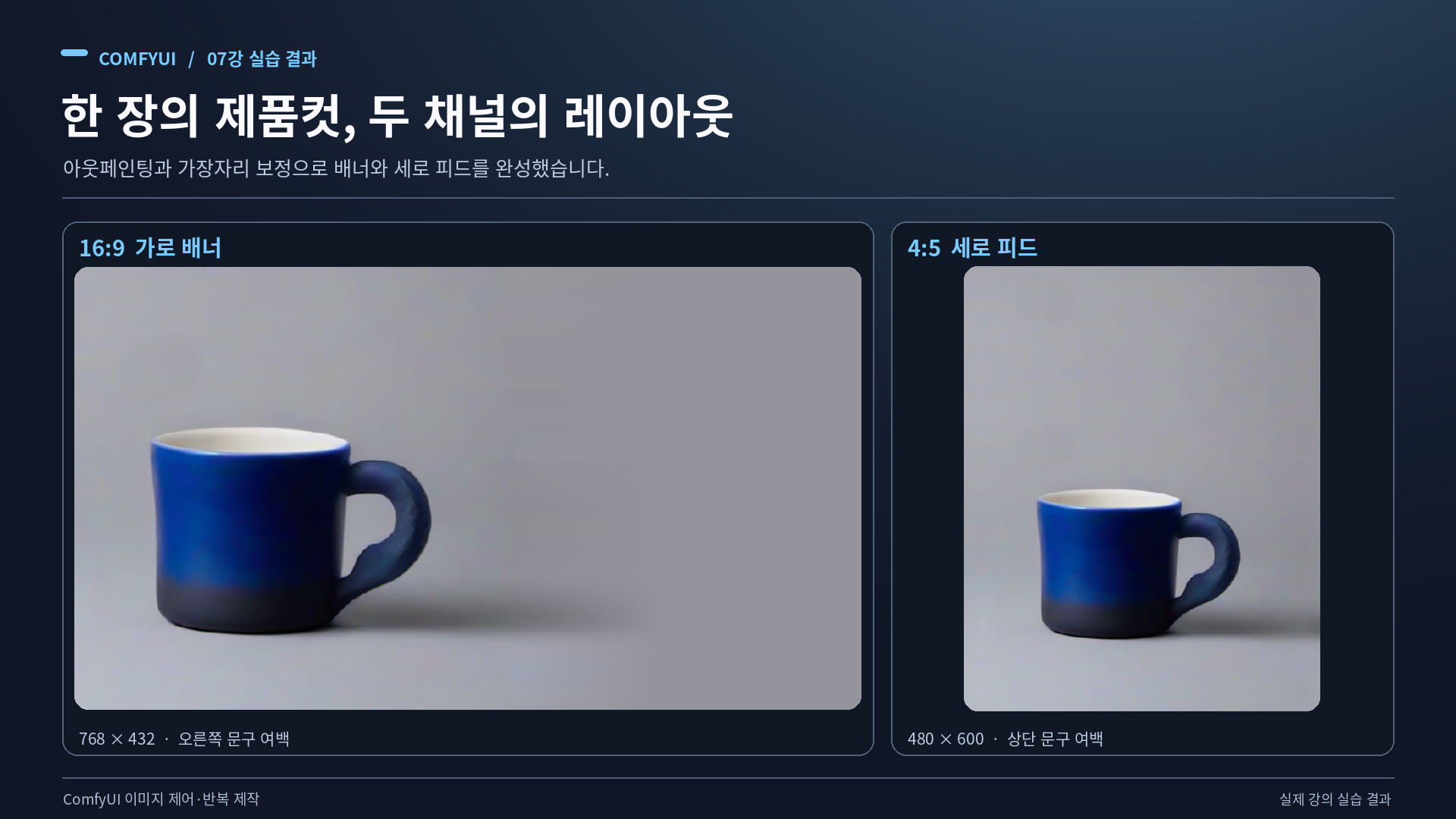
같은 이미지를 가로 배너와 세로 피드에 사용할 때는 목표 비율을 정하고 어느 방향에 여백을 더할지 결정합니다. 패딩으로 늘린 영역에 마스크를 만들어 배경을 이어 생성한 다음, 원본과 맞닿은 이음새와 텍스트 배치 공간을 확인해 채널별로 저장합니다.

05

ControlNet으로 윤곽·거리감·자세 잡기

제품 윤곽을 유지할 때는 SDXL과 ControlNet 모델의 호환 여부를 확인하고 Canny 엣지 맵을 미리 봅니다. 엣지 임곗값과 적용 강도를 바꾼 결과를 비교해 기준 이미지의 윤곽이 유지된 시안을 저장합니다.

탁상 연출컷의 거리감을 살릴 때는 Depth 맵을, 인물의 자세를 바꿀 때는 OpenPose 키포인트를 사용합니다. 생성 전에 각 전처리 결과를 확인하고, 생성 후에는 장면의 깊이와 인물 자세가 의도대로 반영됐는지 살핍니다.

06

윤곽과 깊이 조건을 한 장면에 적용하기

한 장면에서 Canny 엣지 맵과 Depth 맵을 준비해 두 ControlNet 조건을 순서대로 연결합니다. Strength·Start·End를 조정하며 제품 배치와 공간감을 함께 확인하고, 조건이 충돌하면 한 가지씩 끈 결과를 비교해 원인을 좁힌 뒤 워크플로를 저장합니다.

07

참조 스타일을 제품 이미지 시리즈에 적용하기

SDXL용 IPAdapter와 CLIP Vision 모델을 준비하고, 사용할 영역에 맞춰 참조 이미지를 잘라 입력합니다. 참조 적용 전후의 색감과 조명을 비교하고, 스타일이 과하게 반영되면 참조 가중치를 조정합니다.

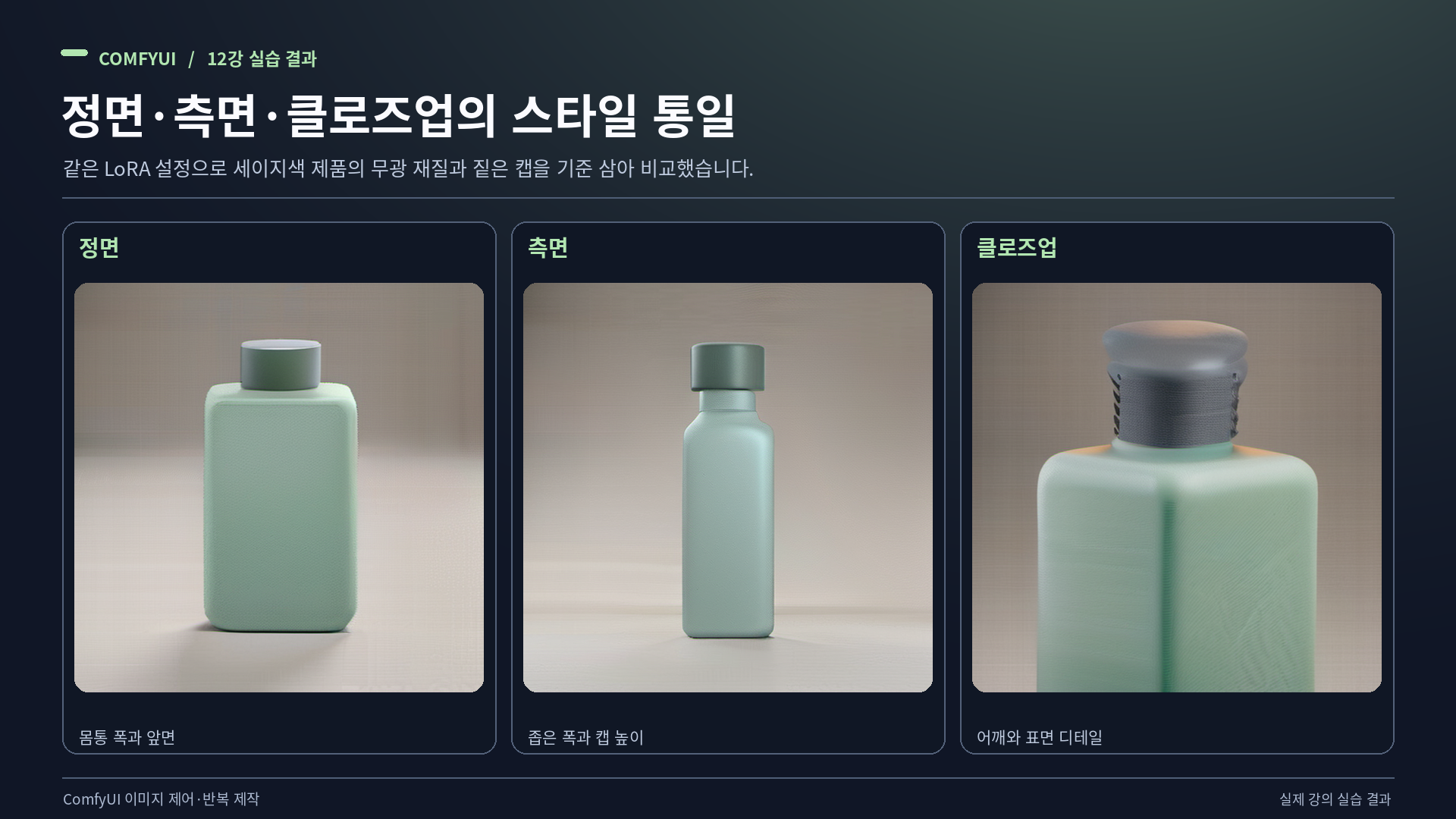
여러 구도에 같은 분위기를 적용할 때는 기본 모델과 호환되는 LoRA를 선택합니다. LoRA Loader에서 모델과 CLIP 적용 강도를 조정하고 필요한 트리거 단어를 확인한 뒤, 정면·측면·클로즈업에 적용해 결과와 사용 모델을 기록합니다.

08

두 참조로 연출하고 제품 라벨을 살려 합성하기

FLUX.2 Klein 4B 편집 워크플로에 제품 사진과 배경 참조를 연결하고 편집 프롬프트에 각 이미지의 역할을 적습니다. 참조가 한 장일 때와 두 장일 때를 비교해 배경이 어떻게 달라지고 제품 형태가 변했는지 확인합니다.

로고와 글자를 살린 연출컷은 제품과 배경의 마스크를 만든 뒤, 새로 생성한 배경에 원본 제품을 합성해 만듭니다. 제품 가장자리와 바닥에 닿는 부분의 그림자를 정리하고 라벨과 제품 색상이 유지됐는지 확인한 후 배경 두 버전을 저장합니다.

09

최종 출력 크기와 라벨 선명도 점검

미리보기 시안을 상세페이지 규격에 맞출 때는 일반 리사이즈와 모델 업스케일 결과를 비교합니다. 배율과 최종 픽셀 크기를 정한 다음 가장자리와 라벨이 흐려지거나 지나치게 선명해진 곳이 있는지 확인합니다. 출력 규격에 맞춘 파일을 저장하고 원본도 보관합니다.

10

배경 후보 생성과 제품 사진 일괄 보정

배경 후보 8장을 만들며 Batch Size와 큐 반복의 차이를 살펴봅니다. 고정·증가·랜덤 시드를 작업 목적에 맞게 사용하고 파일명 접두사와 시드를 기록합니다. VRAM이 부족하면 작업을 소량으로 나누어 실행합니다.

여러 제품 원본의 해상도와 여백을 맞추고 Batch Images로 묶어 같은 업스케일과 리사이즈를 적용합니다. 출력 장수를 확인한 뒤 각 원본에 대응하는 결과가 있는지 대조하고, 빠진 사진만 다시 처리합니다.

11

워크플로 템플릿과 작업 목록 자동화

입력·생성·저장 노드를 그룹으로 정리하고 반복되는 노드는 Subgraph로 묶습니다. 제품이 바뀔 때 교체할 입력을 표시한 뒤 워크플로 JSON과 모델·커스텀 노드 목록을 저장합니다. 템플릿을 다시 불러와 빠진 항목이 있으면 복구합니다.

편집용 JSON과 API용 JSON을 구분하고, CSV에 작업별 프롬프트·시드·파일명을 적습니다. 실습 스크립트로 로컬 ComfyUI 큐에 작업을 제출한 다음 실행 기록으로 성공 여부를 확인하고 실패한 항목만 다시 실행합니다.

12

제품 캠페인 이미지 12장 완성

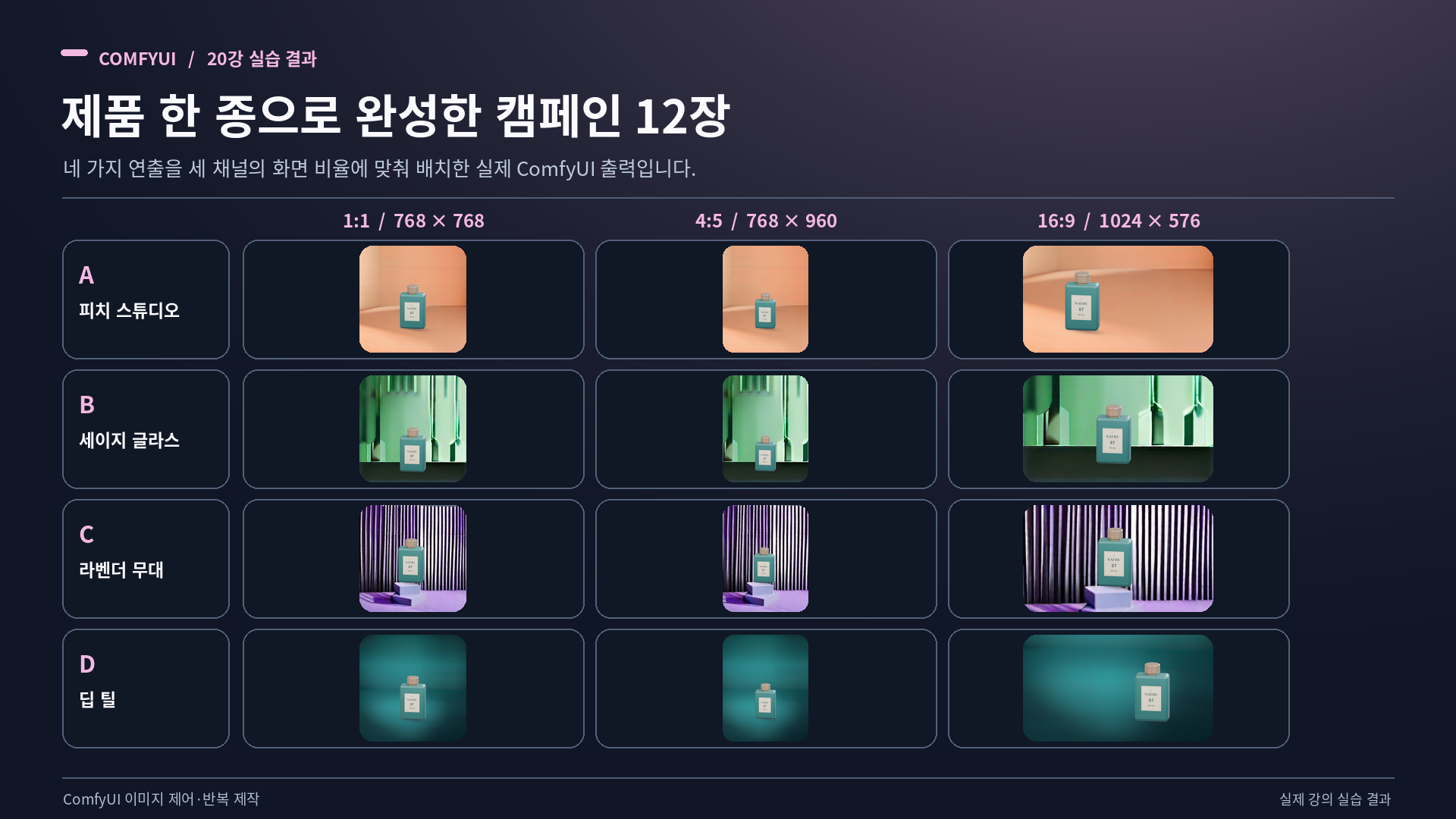
제품 한 종에 적용할 배경 콘셉트 4종을 정하고 1:1·4:5·16:9 비율로 캠페인 이미지 12장을 구성합니다. 라벨이 유지됐는지 살피고 제품 형태와 색상, 출력 비율과 여백을 검사합니다. 채널별 이미지 파일을 재사용 워크플로 JSON과 실행 기록과 함께 정리합니다.
공개 목차·부제·북마크에 근거한 학습 안내입니다. 자율 연습을 실제 강의 시연과 구분합니다.

가이드 내용 확인일: 2026-11-26 · 강좌 업데이트일을 의미하지 않습니다.

ComfyUI 이미지 제어·반복 제작 실무 ComfyUI 이미지 제어·반복 제작 실무
  • ComfyUI 이미지 제어·반복 제작 실무

  • 강의구성
  • (20강) 전체 : 5시간 47분|평균 : 17분21초
  • 이용기간/강사
  • 2개월
    알지오 R&D [AI]
  • 증빙가능
  • 수료증, 수강증, 학습진도
  • 수강료
  • 330,000원할인165,000원
  • 01.16분 ComfyUI 설치와 첫 이미지 생성
    작업 환경을 설정하고 기본 워크플로로 첫 이미지 저장하기
    Windows용 Comfy Desktop 설치와 실행, GPU·VRAM 확인, 모델·입력·출력 폴더 구분, 기본 템플릿 실행, 결과 PNG와 워크플로 JSON 저장하기
  • 02.15분 기본 이미지 생성 워크플로 만들기
    빈 캔버스에서 텍스트를 이미지로 바꾸는 노드 연결하기
    SDXL 체크포인트 불러오기, MODEL·CLIP·VAE 역할 이해, 프롬프트 인코딩과 Empty Latent Image 연결, KSampler·VAE Decode·Save Image 구성, 첫 결과 생성과 연결 오류 확인하기
  • 03.15분 프롬프트와 시드로 이미지 비교하기
    같은 조건에서 문구 하나를 바꿔 결과 차이 확인하기
    피사체·배경·조명 프롬프트 작성, 긍정·부정 프롬프트 적용, 고정 시드와 랜덤 시드 비교, 조명 문구만 바꾼 두 결과 저장, 기준 시드와 프롬프트 기록하기
  • 04.18분 샘플러와 해상도 설정 조정하기
    화질과 생성 속도를 비교해 작업용 기본값 정하기
    스텝 수·CFG·샘플러·스케줄러의 역할, 한 번에 한 항목씩 바꾸는 비교 실습, 가로·세로 해상도와 VRAM 사용량 확인, 빠른 시안용과 최종 출력용 설정 저장하기
  • 05.17분 Img2Img로 원본 구도를 살려 변형하기
    원본 이미지의 배치를 살리면서 조명과 재질 바꾸기
    Load Image와 VAE Encode 연결, Denoise 값별 원본 보존 정도 비교, 제품 연출컷의 조명·재질 변형, 원본과 결과를 나란히 확인하고 작업값 저장하기
  • 06.18분 인페인팅으로 이미지 일부 수정하기
    마스크를 그려 방해 요소를 제거하고 경계 정리하기
    Mask Editor에서 수정 영역 지정, 마스크 방향과 범위 확인, 인페인팅 워크플로 연결, 마스크 확장과 가장자리 보정, 수정 전후 비교 및 결과 저장하기
  • 07.18분 아웃페인팅으로 배너와 피드 비율 만들기
    같은 이미지를 가로 배너와 세로 피드에 맞게 확장하기
    목표 화면 비율과 여백 방향 결정, 이미지 패딩과 확장 영역 마스크 만들기, 배경 이어서 생성하기, 이음새와 텍스트 배치 공간 확인, 채널별 이미지로 저장하기
  • 08.16분 ControlNet Canny로 제품 윤곽 제어하기
    참조 이미지의 윤곽을 따라 제품 형태가 일정한 시안 만들기
    SDXL과 ControlNet 모델 호환 확인, Canny 전처리와 엣지 맵 미리보기, ControlNet 연결, 엣지 임곗값과 적용 강도 비교, 윤곽이 보존된 시안 저장하기
  • 09.18분 ControlNet Depth와 OpenPose로 공간과 자세 제어하기
    장면의 원근과 인물의 자세에 맞는 제어 방식 선택하기
    Depth 맵으로 탁상 연출컷의 거리감 유지, OpenPose 키포인트로 모델의 자세 변경, 전처리 결과 확인, 제어 방식별 구조 보존과 흔한 오류 비교하기
  • 10.17분 여러 ControlNet으로 구도와 형태 함께 잡기
    윤곽과 깊이 조건을 조합해 제품 배치와 공간감 유지하기
    한 장면에서 Canny와 Depth 전처리 결과 준비, 두 ControlNet 조건 순서대로 연결, Strength·Start·End 조정, 조건 충돌 시 한 가지씩 끄고 원인 확인, 복합 제어 워크플로 저장하기
  • 11.18분 IPAdapter로 참조 이미지의 스타일 맞추기
    참조 이미지의 색감과 조명을 반영한 브랜드 시안 만들기
    SDXL용 IPAdapter와 CLIP Vision 모델 준비, 참조 이미지 크롭과 입력, 참조 가중치 조정, 참조를 적용하기 전후의 색감·조명 비교, 스타일이 과하게 반영된 결과 조정하기
  • 12.17분 LoRA로 이미지 시리즈의 스타일 통일하기
    서로 다른 구도에서도 같은 제품군의 분위기 유지하기
    기본 모델과 호환되는 LoRA 선택, LoRA Loader 연결과 모델·CLIP 적용 강도 조정, 필요한 트리거 단어 확인, 같은 스타일을 정면·측면·클로즈업에 적용, 결과와 사용 모델 기록하기
  • 13.18분 FLUX.2 Klein으로 두 참조 이미지 조합하기
    제품 사진과 배경 레퍼런스를 함께 넣어 연출컷 만들기
    공식 FLUX.2 Klein 4B 편집 워크플로 불러오기, 제품·배경 참조 이미지 연결, 이미지별 역할을 지정하는 편집 프롬프트 작성, 참조 한 장과 두 장의 결과 비교, 제품 형태 변형 여부 확인하기
  • 14.18분 제품 라벨을 보존하며 배경 교체하기
    원본 제품의 로고와 글자를 살려 판매용 연출컷 완성하기
    제품과 배경 마스크 만들기, 배경 생성과 원본 제품 합성, 가장자리·접지 그림자 정리, 라벨과 색상 훼손 확인, 배경 두 버전 저장하기
  • 15.18분 업스케일과 출력 규격 맞추기
    미리보기 시안을 상세페이지용 해상도로 마무리하기
    일반 리사이즈와 모델 업스케일 비교, 배율과 최종 픽셀 크기 설정, 가장자리·라벨 흐림·과도한 선명도 점검, 납품 크기에 맞춰 저장하고 원본 보관하기
  • 16.18분 배치 생성과 큐로 이미지 후보 만들기
    기준 설정을 유지하면서 한 번에 여러 후보 생성하기
    Batch Size와 큐 반복의 차이, 고정·증가·랜덤 시드의 쓰임, 배경 후보 8장 생성, 파일명 접두사와 시드 기록, VRAM 부족 시 소량으로 나누어 실행하기
  • 17.18분 여러 원본 사진에 같은 보정 일괄 적용하기
    제품 사진 여러 장을 같은 출력 규격과 보정 기준으로 처리하기
    여러 제품 사진의 해상도와 여백 맞추기, Batch Images로 사진을 묶어 처리, 동일한 업스케일·리사이즈 적용, 출력 수량과 원본별 결과 확인, 누락된 사진만 다시 처리하기
  • 18.18분 재사용할 워크플로 템플릿 만들기
    상품이 바뀌어도 핵심 입력만 교체해 다시 작업할 수 있게 정리하기
    입력·생성·저장 노드 그룹화, Subgraph로 반복 노드 묶기, 교체할 입력 항목 표시, 워크플로 JSON과 모델·커스텀 노드 목록 저장, 다시 불러와 누락 항목 복구하기
  • 19.18분 작업 목록과 로컬 API로 반복 제작 자동화하기
    프롬프트와 시드가 다른 작업을 자동으로 큐에 넣고 결과 기록하기
    편집용 JSON과 API용 JSON 구분, CSV에 프롬프트·시드·파일명 작성, 제공된 실습 스크립트로 로컬 ComfyUI에 작업 제출, 실행 기록으로 성공·실패 확인, 실패한 항목만 다시 실행하기
  • 20.18분 종합 실습으로 제품 캠페인 이미지 세트 완성하기
    제품 한 종의 홍보 이미지 12장과 재사용 워크플로 만들기
    캠페인용 배경 콘셉트 4종 선정, 제품 라벨을 보존한 1:1·4:5·16:9 이미지 생성, 형태·색상·비율·여백 검사, 채널별 파일과 워크플로 JSON·실행 기록 정리하기

강의목록 다운로드                        1:1 강의 질문&답변


도움이 필요하신가요?
💬
알지오 학습·수강 도우미
운영진이 확인한 안내를 자세히 보고, 필요하면 바로 상담하세요.
상담 상태 확인 중