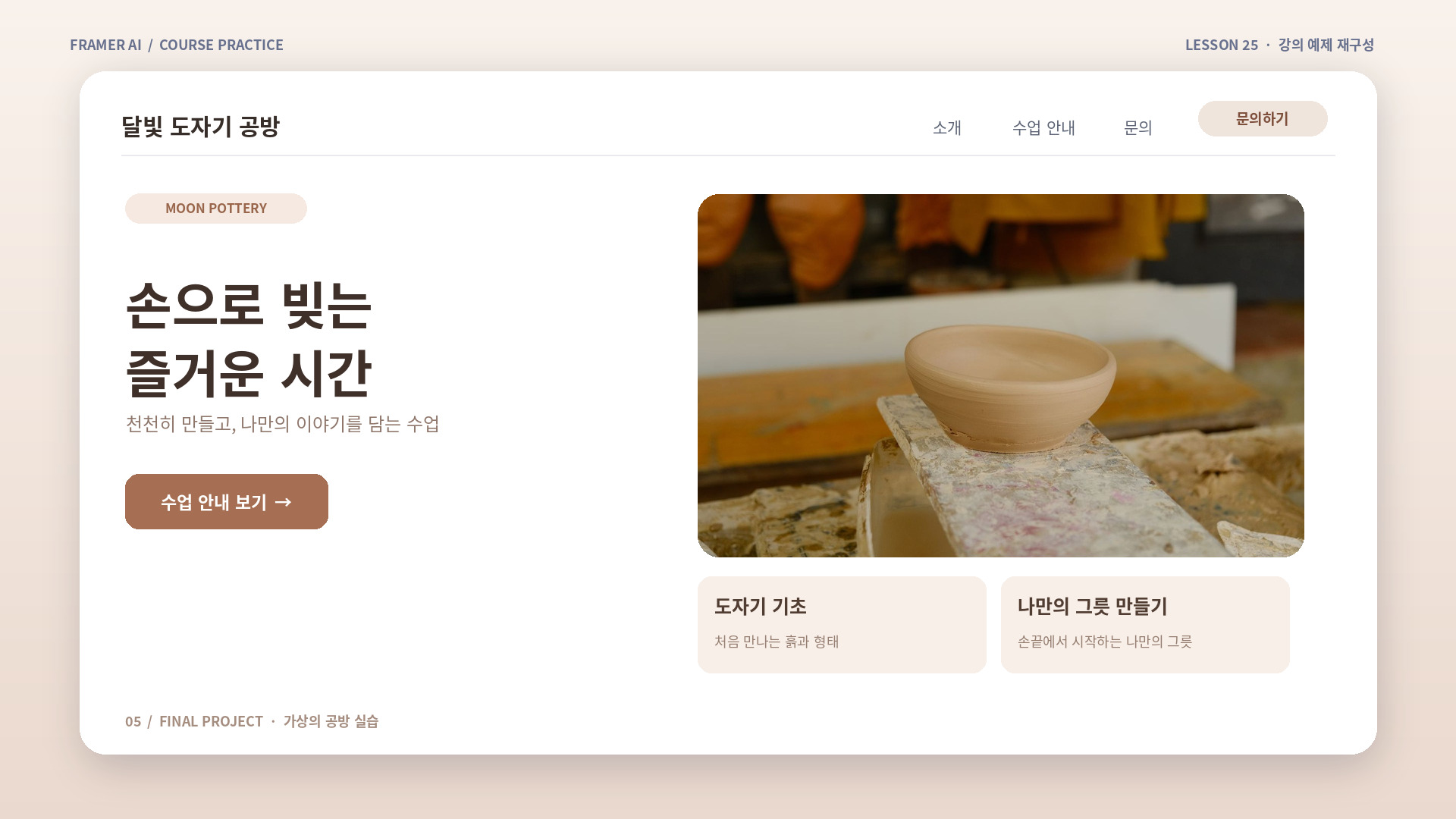
Q어떤 사이트를 완성하나요?
A
도자기 공방 홈페이지를 기획하고 Framer Agent 초안부터 반응형 화면, 문의 폼, CMS, 게시까지 이어서 실습합니다.

주소를 길게 누르거나 Ctrl+C (Mac: ⌘C)로 복사해 주세요.
도자기 공방 홈페이지를 예제로 Framer Agent 초안을 직접 다듬습니다. 작은 화면에서 메뉴와 버튼을 점검하고 문의 폼을 제출해 수신을 확인합니다. CMS 목록과 상세 페이지를 연결해 게시할 홈페이지를 완성합니다.
수강 전 자주 묻는 내용을 간단히 안내드립니다.
도자기 공방 홈페이지를 기획하고 Framer Agent 초안부터 반응형 화면, 문의 폼, CMS, 게시까지 이어서 실습합니다.
반응형 점검 회차에서 세 가지 화면 폭을 살피고 문의 폼 회차에서 실제 제출 내용이 수신되는지 확인합니다.
컬렉션의 항목을 목록과 상세 페이지에 연결하고 Agent로 문구를 바꾼 뒤 실제 표시 내용을 검토합니다.
검증된 커리큘럼과 전문 강사진으로 높은 만족도를 제공합니다.
자세히 보기 >작은 나눔이 더 나은 내일을 만듭니다.
자세히 보기 >실제 수강생의 학습 경험을 확인해 보세요.
수강후기를 불러오는 중입니다.
최근 등록된 수강질문을 작성순서대로 확인해 보세요.
함께 학습할 관련 과정과 같은 학과의 강의를 모았습니다.
Framer Agent로 만든 초안이 실제 홈페이지가 되려면 모바일 화면, 문의 수신, CMS 목록·상세 연결을 확인해야 합니다. 공개 목차를 따라 공방 홈페이지를 기획부터 게시까지 완성하는 순서를 살펴봅니다.
마지막 강에서는 달빛 도자기 공방 홈페이지를 완성합니다. 소개 화면, 방문자 안내, 문의 경로를 한 사이트에서 연결하는 과정입니다.
첫 기획에서는 방문자가 찾는 정보와 문의로 이어지는 경로를 정합니다. 사이트 문구, 실제 사용할 사진, 문의 수신 주소를 모아 두면 초안을 검토하기 쉽습니다.
3강에서 Agent로 초안을 만들고 직접 수정합니다. 16강에는 CMS 문구를 바꾸고 내용을 검증하는 별도 실습이 있습니다.
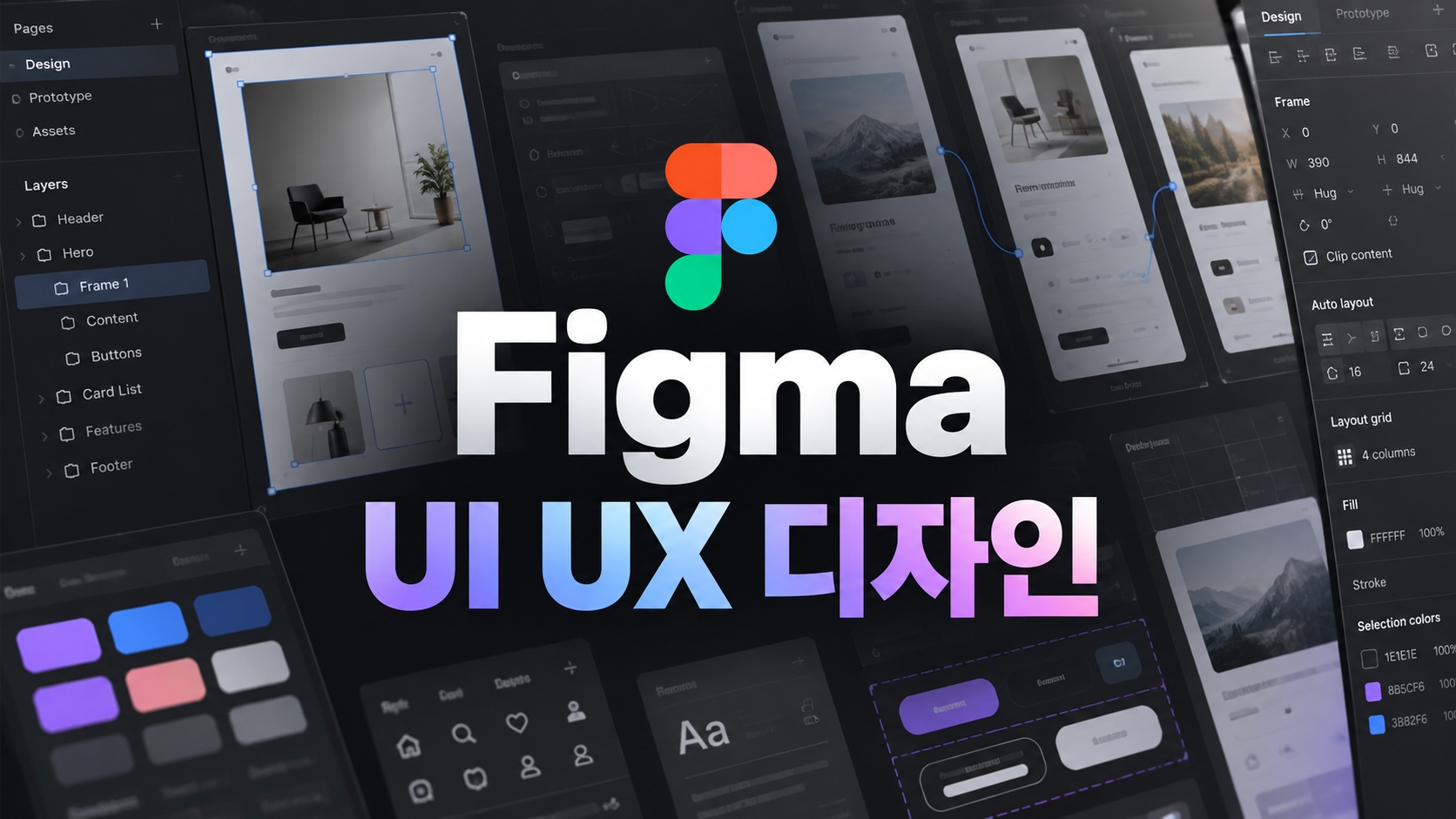
4~8강에서 프레임과 레이어로 안내 카드를 만들고 글자와 사진을 조정합니다. 스택으로 첫 화면을 구성한 뒤 서비스와 강의 카드의 그리드를 만듭니다.
9~11강에서 메뉴, 페이지와 스크롤 위치를 연결합니다. 버튼의 Hover·Press 상태를 확인한 뒤 스크롤 애니메이션을 적용합니다.
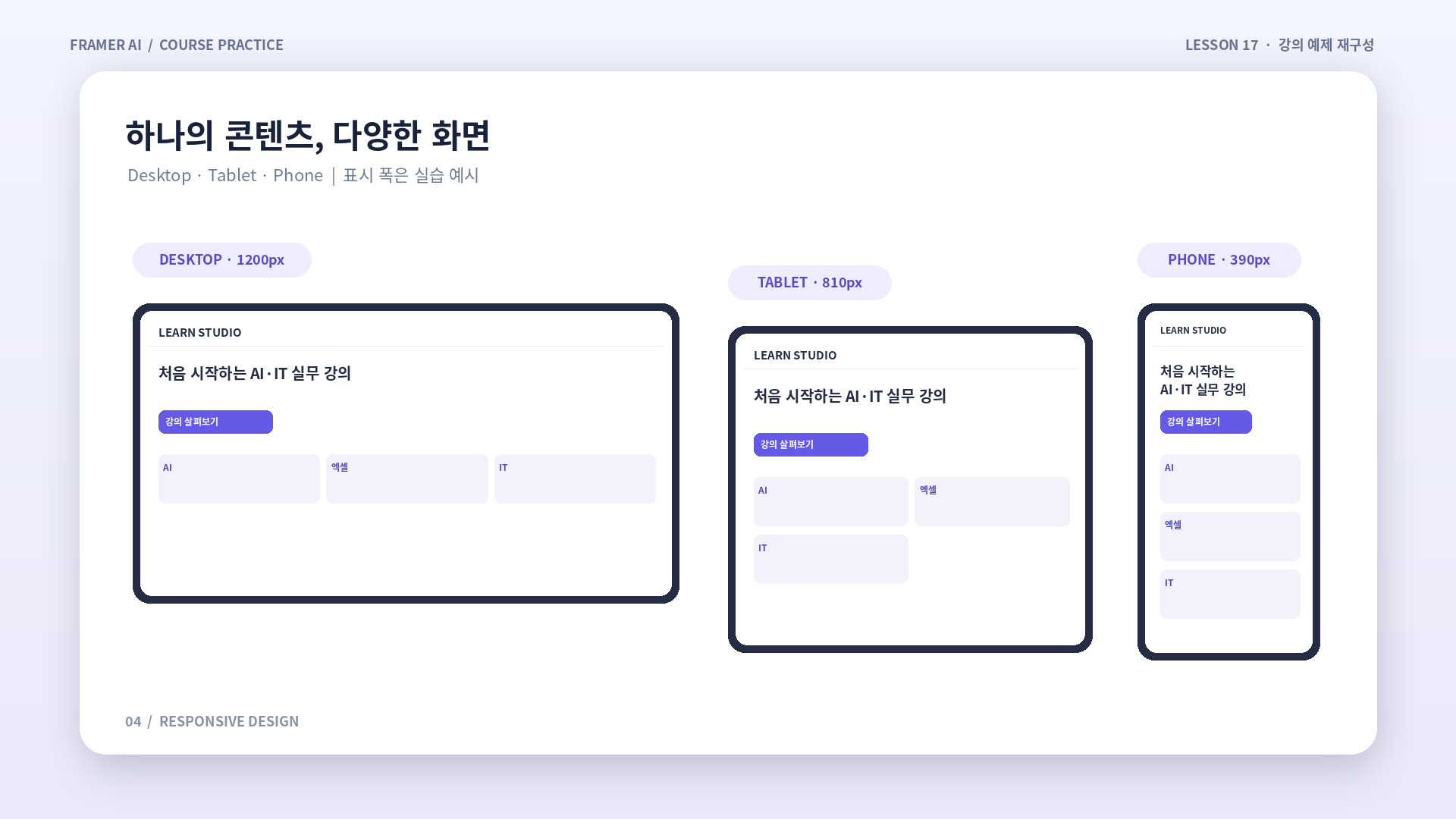
12강은 데스크톱·태블릿·모바일 화면을 비교합니다. 좁은 화면에서 제목 줄바꿈과 버튼 위치를 보고 방문자가 문의 버튼에 도달할 수 있는지 점검하세요.
13강 문의 폼은 사용자가 보낸 내용을 실제로 수신하는지 확인합니다. 15강 CMS는 운영자가 관리하는 항목을 목록과 상세 페이지에 연결합니다.
17~19강에서 검색 정보, 공유 미리보기, 게시 전 재검사, 도메인 연결을 다룹니다. 최종 주소에서 제목과 문의 수신을 다시 확인하세요.
공방 사이트를 기준으로 모바일 메뉴, CMS 상세 링크, 폼 수신을 한 번씩 시험합니다. 사이트가 미리보기와 게시 주소에서 같은 흐름을 제공하는지 확인하세요.

 165,000원