COURSE FOCUS

이 강의에서 배우는 핵심 실무

키프레임과 속성 연결에서 시작해 CSV·스프레드시트 값으로 막대 높이, 카운터, 자막을 제어합니다. 가로·세로 버전과 지점별 출력을 점검하고 월간 성과 리포트 영상으로 마무리합니다.

?

수강 전 꼭 확인하세요

수강 전 자주 묻는 내용을 간단히 안내드립니다.

QCSV에서 빈칸과 0원을 왜 나누나요?
A

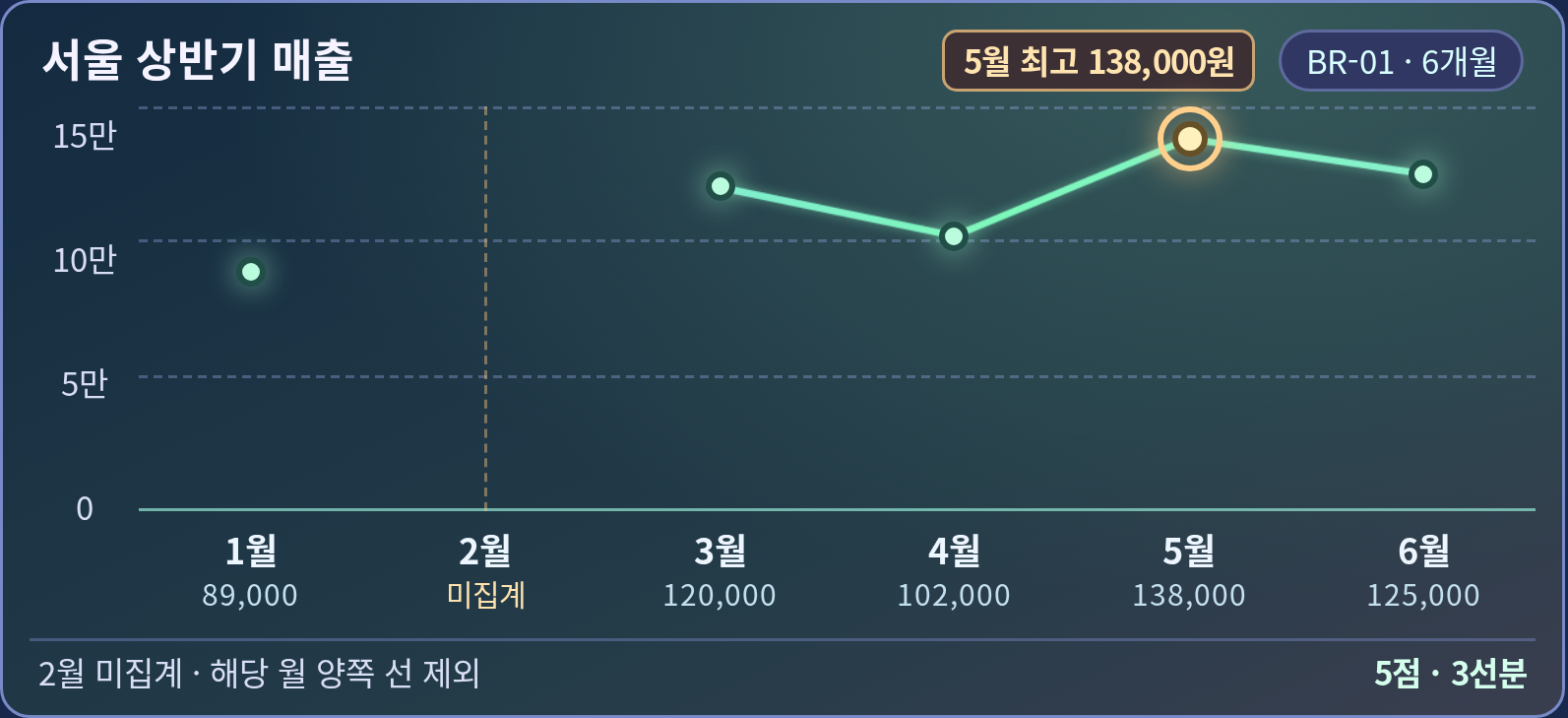
9강의 데이터 정리와 15강의 라인 차트를 연결해 보세요. 미집계 값과 실제 0원을 구분하고, 선이 이어지는 구간이 원자료와 맞는지 확인합니다.

Q차트와 숫자를 어디에서 연습하나요?
A

12~15강입니다. 숫자 범위를 픽셀로 바꾼 뒤 카운터, 달성률 바, 막대와 선 차트에 각각 적용합니다.

Q지점별 영상은 어떻게 점검하나요?
A

18강에서 지점별 일괄 출력을 다룹니다. 먼저 한 지점의 파일명과 화면 수치를 원본과 대조한 뒤 출력 범위를 넓혀 보세요.
◆
기업이 선택한 신뢰 강의

검증된 커리큘럼과 전문 강사진으로 높은 만족도를 제공합니다.

자세히 보기  >
♥
수강료 일부는 사회환원에 사용됩니다.

작은 나눔이 더 나은 내일을 만듭니다.

자세히 보기  >
REAL REVIEW

수강생 리얼후기!

실제 수강생의 학습 경험을 확인해 보세요.

수강후기를 불러오는 중입니다.

RECENT Q&A

최근 수강질문

최근 등록된 수강질문을 작성순서대로 확인해 보세요.

ALZIO DEEP GUIDE

Cavalry 데이터 기반 모션그래픽 공개 20강 학습 가이드

9강의 데이터 정리와 15강의 라인 차트를 연결해 보세요. 미집계 값과 실제 0원을 구분하고, 선이 이어지는 구간이 원자료와 맞는지 확인합니다.

공개 목차 기반 안내20강 커리큘럼 연결학습·복습 가이드

Cavalry 데이터 기반 모션그래픽 · 20강

01

공개 목차에서 확인할 범위

Cavalry에서 CSV와 스프레드시트를 연결해 카운터·차트·자막을 만듭니다. 가로·세로 템플릿과 지점별 일괄 렌더링을 거쳐 월간 성과 리포트 영상을 완성합니다.

02

1~4강 · Cavalry 시작하기

1강 Cavalry 시작하기

2강 도형·텍스트·SVG로 화면 구성하기

3강 키프레임과 Graph Editor

4강 속성 연결과 절차적 애니메이션

03

5~8강 · Duplicator와 Index Context

5강 Duplicator와 Index Context

6강 Stagger와 Oscillator로 반복 모션 만들기

7강 키네틱 타이포그래피 실습

8강 글자 길이에 맞춰 변하는 카드 디자인

04

9~12강 · 실습용 CSV 설계와 데이터 정리

9강 실습용 CSV 설계와 데이터 정리

10강 Spreadsheet Utility로 CSV 연결하기

11강 Google Sheets와 Canva Sheets 연결하기

12강 숫자를 높이·길이·색상으로 변환하기

05

13~16강 · 숫자 카운터와 달성률 바 만들기

13강 숫자 카운터와 달성률 바 만들기

14강 데이터가 바뀌는 막대 차트 만들기

15강 월별 추이를 보여주는 라인 차트

16강 데이터 연동 하단 자막 만들기

06

17~20강 · 가로형·세로형 템플릿으로 확장하기

17강 가로형·세로형 템플릿으로 확장하기

18강 Dynamic Rendering으로 지점별 영상 일괄 출력하기

19강 데이터 교체 오류 점검과 납품 파일 정리

20강 종합 프로젝트|월간 성과 리포트 영상

07

CSV에서 빈칸과 0원을 왜 나누나요?

9강의 데이터 정리와 15강의 라인 차트를 연결해 보세요. 미집계 값과 실제 0원을 구분하고, 선이 이어지는 구간이 원자료와 맞는지 확인합니다.

08

차트와 숫자를 어디에서 연습하나요?

12~15강입니다. 숫자 범위를 픽셀로 바꾼 뒤 카운터, 달성률 바, 막대와 선 차트에 각각 적용합니다.

09

지점별 영상은 어떻게 점검하나요?

18강에서 지점별 일괄 출력을 다룹니다. 먼저 한 지점의 파일명과 화면 수치를 원본과 대조한 뒤 출력 범위를 넓혀 보세요.

10

함께 볼 학과와 강의

영상편집 전문관

모션 결과물을 편집하고 출력하는 다음 학습을 비교합니다.

자료 보기 →

영상 모션그래픽 학습 가이드

다른 제작 도구의 편집·모션 학습 범위를 비교합니다.

자료 보기 →

알지오 종합 학습지도

분야와 학과별 전체 공개 과정을 살펴봅니다.

자료 보기 →

알지오 강의소개에 공개된 목차를 기준으로 정리했습니다.

가이드 내용 확인일: 2026-11-25 · 강좌 업데이트일을 의미하지 않습니다.

Cavalry 데이터 기반 모션그래픽 Cavalry 데이터 기반 모션그래픽
  • Cavalry 데이터 기반 모션그래픽

  • 강의구성
  • (20강) 전체 : 4시간 46분|평균 : 14분18초
  • 이용기간/강사
  • 2개월
    알지오 R&D [멀티미디어]
  • 증빙가능
  • 수료증, 수강증, 학습진도
  • 수강료
  • 330,000원할인165,000원
  • 01.14분 Cavalry 시작하기
    빈 컴포지션에서 사각형이 왕복하는 4초 루프 영상 만들기
    Cavalry 설치와 로그인, Viewport·Scene Window·Attribute Editor 익히기, 30fps 컴포지션 설정, 0·60·120프레임에 위치 키 기록, 0~119프레임 반복 재생과 MP4 출력
  • 02.15분 도형·텍스트·SVG로 화면 구성하기
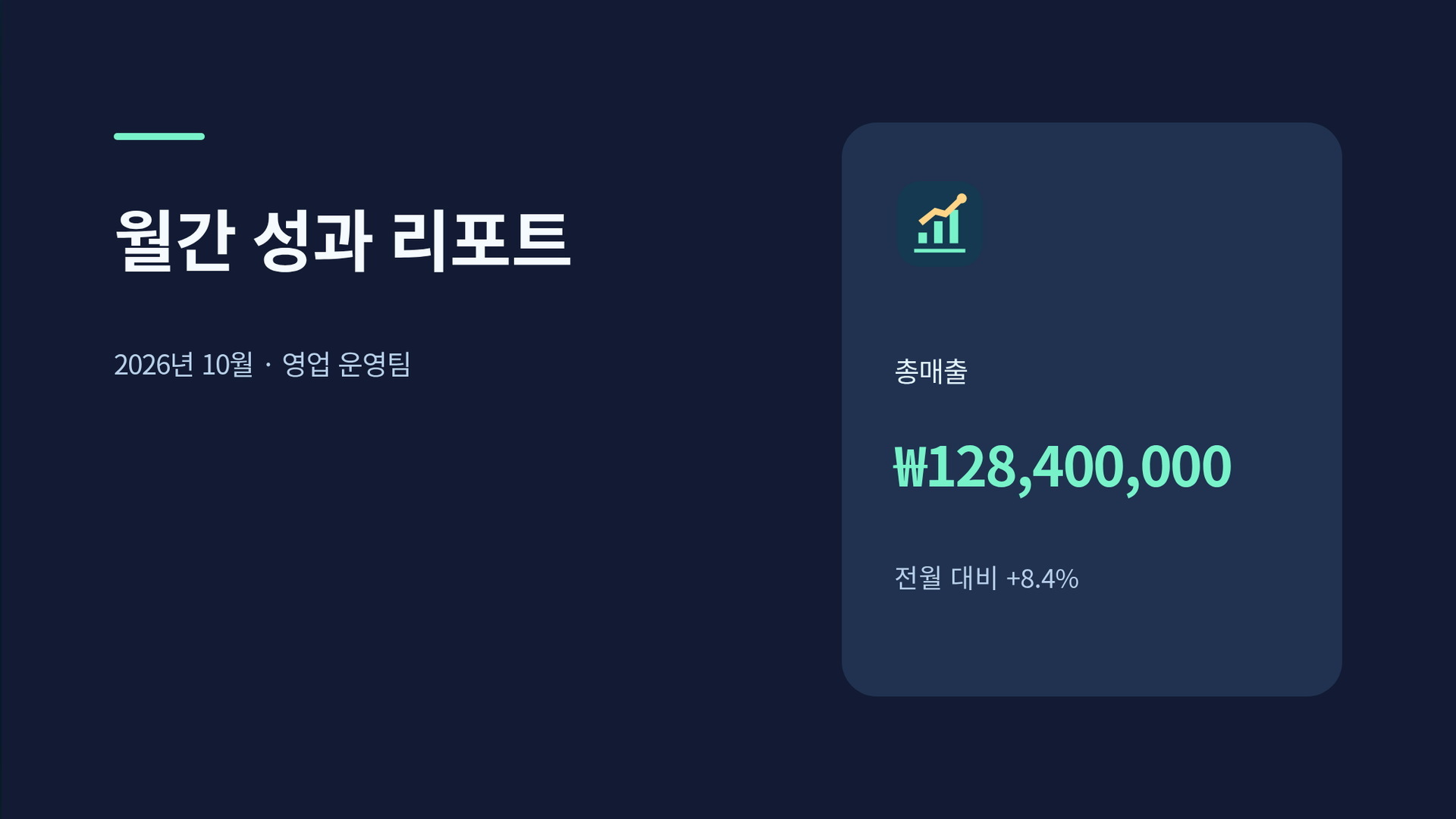
    도형과 한글 텍스트로 월간 성과 리포트의 표지 완성하기
    사각형으로 카드와 강조 띠 만들기, 제목과 기준월의 크기·정렬 설정, 총매출과 전월 대비 증감률 배치, SVG 로고 가져오기, 레이어 그룹화와 금액 교체 후 여백 확인
  • 03.14분 키프레임과 Graph Editor
    등장하고 멈췄다가 사라지는 KPI 카드로 타이밍 익히기
    위치와 불투명도 키프레임 기록, 24~96프레임에 숫자를 읽는 정지 구간 만들기, Graph Editor에서 Linear와 Plateau 보간 비교, 퇴장 시점 조정과 반복 경계 검수
  • 04.15분 속성 연결과 절차적 애니메이션
    하나의 값으로 막대 너비와 점의 위치를 함께 제어하기
    Value 드라이버 생성, 막대의 Size X와 점의 Position X 연결, Dependency Graph에서 입력·출력 확인, 연결 해제와 복구, 드라이버 키프레임으로 두 레이어 동시 제어
  • 05.14분 Duplicator와 Index Context
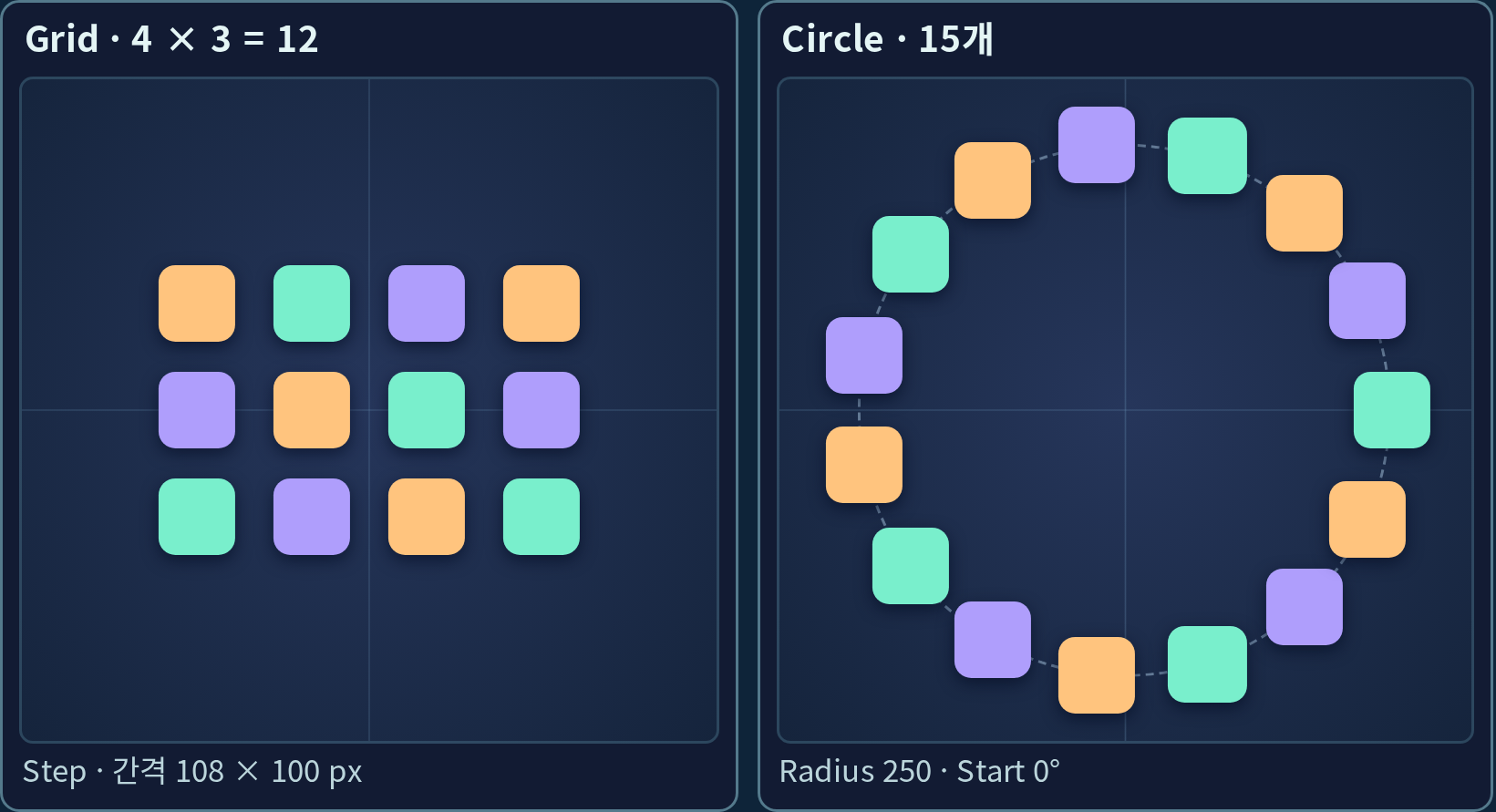
    타일 하나로 세 가지 색이 반복되는 그리드와 원형 패턴 만들기
    Duplicator로 4×3 그리드와 원형 배치 비교, Step과 Fit 간격 설정, Index Context로 복제 순번 확인, Color Array에 나머지 연산 연결, 타일을 12개에서 15개로 늘려 색 순서 검수
  • 06.14분 Stagger와 Oscillator로 반복 모션 만들기
    열두 개의 타일이 차례로 나타나고 흔들리는 리포트 오프닝 만들기
    타일의 등장·퇴장 키 설정, Stagger로 복제본 사이에 3프레임 지연 주기, Oscillator의 진폭·주기·위상 비교, 마지막 타일의 퇴장과 반복 재생 경계 확인
  • 07.15분 키네틱 타이포그래피 실습
    한글 제목을 글자별·단어별로 등장시키고 읽을 시간 확보하기
    Text Shape와 Sub-Mesh 연결, 글자별 위치와 불투명도 키 기록, Stagger로 등장 순서 조절, Characters와 Words 비교, 긴 제목의 자간·줄바꿈·정지 시간 조정
  • 08.15분 글자 길이에 맞춰 변하는 카드 디자인
    제목을 교체해도 여백과 왼쪽 기준선이 유지되는 카드 만들기
    Bounding Box로 글자 외곽 측정, 좌우 40px·상하 24px 여백 적용, 문구에 맞춰 늘어나는 카드와 외곽 폭 1040px 고정 카드 비교, 한 줄·두 줄 제목의 높이와 기준선 검수
  • 09.14분 실습용 CSV 설계와 데이터 정리
    월별 지점 기록을 차트와 자막에 연결할 CSV로 정리하기
    LibreOffice Calc에서 원본 가져오기, 월·지점코드를 포함한 7개 열 구성, 월 표기와 원 단위 금액 통일, 미확정 빈칸과 확정 0원 구분, 중복 행 대조와 정렬, UTF-8 CSV 재개봉 검수
  • 10.14분 Spreadsheet Utility로 CSV 연결하기
    CSV 행 번호 하나로 카드의 지점명과 매출 막대를 함께 바꾸기
    CSV 에셋 가져오기, Spreadsheet Utility 두 개에 지점명·매출 열 지정, Fixed Row와 Row Index 설정, 매출을 0~300px 높이로 변환, 공통 행 컨트롤 연결과 첫 행·끝 행 대조
  • 11.15분 Google Sheets와 Canva Sheets 연결하기
    공유 시트의 수정값을 Cavalry에 반영하고 연결 오류 복구하기
    Google Sheets의 열람 권한과 탭 확인, Canva Sheets의 페이지 선택, 두 리더의 File 연결, 서울 매출 수정 후 Reload로 막대 높이 비교, 권한·페이지 오류 진단과 로컬 CSV 복구
  • 12.14분 숫자를 높이·길이·색상으로 변환하기
    같은 매출을 세로 높이·가로 길이·달성 상태 색으로 표현하기
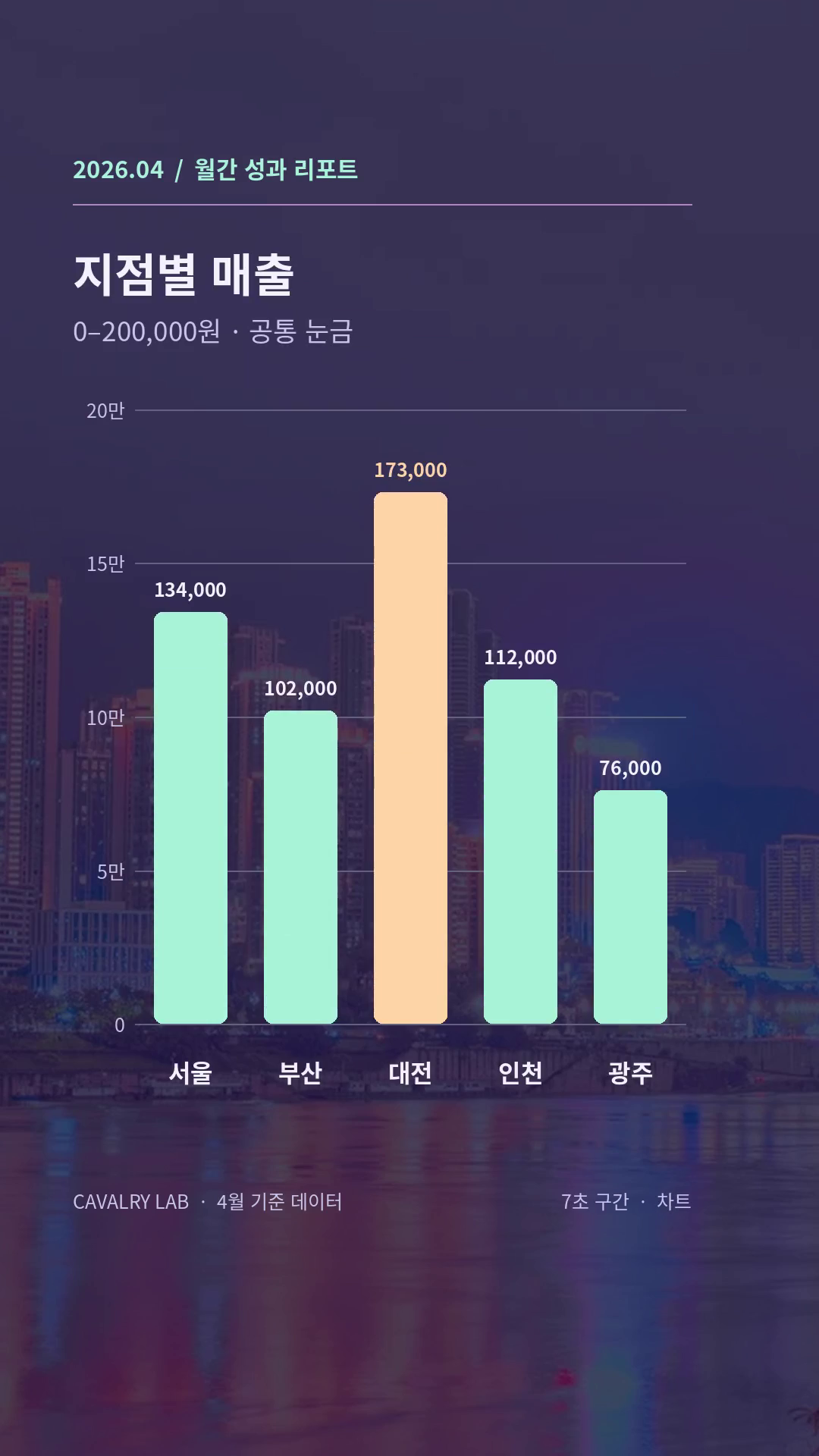
    Number Range로 원 단위를 픽셀로 변환, 지점별 공통 눈금 적용, 매출과 목표로 달성률 계산, Clamp와 Number Range to Color 연결, 0원·경계값·상한 초과값 검산
  • 13.14분 숫자 카운터와 달성률 바 만들기
    금액 카운터와 달성률 바가 함께 차오르는 KPI 카드 완성하기
    Progress에 숫자와 막대 너비 연결, 쉼표·반올림·원 단위 표시, 왼쪽 기준선 고정, 목표 0원과 초과 달성 처리, 30·60·89프레임에서 금액과 바 너비 대조
  • 14.14분 데이터가 바뀌는 막대 차트 만들기
    CSV에 지점을 추가하면 막대와 라벨도 함께 늘어나는 차트 만들기
    Row Count와 Duplicator의 Count 연결, 매출을 공통 눈금에 매핑, Align으로 바닥 기준선 고정, 지점명·금액 라벨과 순차 등장 설정, 인천 추가 행과 광주 0원 행으로 검수
  • 15.13분 월별 추이를 보여주는 라인 차트
    미집계 월의 자리를 보존하는 서울 지점 상반기 매출 라인 차트 만들기
    지점코드로 서울 데이터 추출, 월과 매출을 X·Y 좌표로 변환, 연속된 달만 선으로 연결, 5월 최고값 강조, 2월 미집계와 확정 0원의 차이 확인, CSV 교체 후 최고점 이동 검수
  • 16.14분 데이터 연동 하단 자막 만들기
    담당자·직함·지점명이 한 행에서 함께 바뀌는 방송형 하단 자막 만들기
    세 텍스트 리더에 공통 Row Control 연결, 글자 폭에 맞춰 배경 확장, 긴 직함과 빈 직함의 표시 규칙 설정, 자막 그룹의 등장·유지·퇴장 키 기록, 지점 교체 후 내용 대조
  • 17.14분 가로형·세로형 템플릿으로 확장하기
    같은 데이터로 16:9 가로 리포트와 9:16 모바일 요약 화면 완성하기
    1920×1080과 1080×1920 컴포지션 구성, KPI와 차트를 가로·세로 화면에 맞춰 재배치, 모바일 안전 영역과 한글 두 줄 처리, 4월 CSV 교체 후 같은 프레임의 금액·라벨 대조
  • 18.14분 Dynamic Rendering으로 지점별 영상 일괄 출력하기
    한 컴포지션에서 월과 지점코드가 다른 영상 다섯 편 출력하기
    Render Manager에 출력 항목 추가, Dynamic Index를 리더의 Row Index에 연결, Formatted String으로 파일명 조합, 중복 코드와 Offset 검사, 0~0 한 건 시험 후 0~4 범위 일괄 렌더
  • 19.14분 데이터 교체 오류 점검과 납품 파일 정리
    다음 달 데이터를 받은 뒤 오류를 찾아 수정하고 납품 폴더 정리하기
    열 이름 변경과 부산 매출 빈칸 진단, 대전 매출에 맞춰 공통 눈금 수정, 중복 코드·출력 범위 교정, MP4와 투명 PNG 시퀀스 검수, 프로젝트·CSV·출력물·교체 안내 정리
  • 20.16분 종합 프로젝트|월간 성과 리포트 영상
    가로·세로 20초 월간 리포트와 지점별 하단 자막 다섯 편 완성하기
    오프닝 3초·KPI 6초·차트 7초·마무리 4초 편집, 4월 합산 매출과 달성률 검산, 가로·세로 본편과 지점 자막 출력, 5월 CSV로 수치·파일명 교체 시험, 4월 기준 복구와 납품 검수

강의목록 다운로드                        1:1 강의 질문&답변


도움이 필요하신가요?
💬
알지오 학습·수강 도우미
운영진이 확인한 안내를 자세히 보고, 필요하면 바로 상담하세요.
상담 상태 확인 중