Q초보자도 교재 없이 수강 가능한가요? 프로그램 정보는?
A
네, 영상과 실습자료로 쉽게 학습할 수 있습니다. 알지오는 원격평생교육원으로 프로그램 관련 정보는 제공하지 않습니다.
수강 전 자주 묻는 내용을 간단히 안내드립니다.
네, 영상과 실습자료로 쉽게 학습할 수 있습니다. 알지오는 원격평생교육원으로 프로그램 관련 정보는 제공하지 않습니다.
검증된 커리큘럼과 전문 강사진으로 높은 만족도를 제공합니다.
자세히 보기 >작은 나눔이 더 나은 내일을 만듭니다.
자세히 보기 >실제 수강생의 학습 경험을 확인해 보세요.
수강후기를 불러오는 중입니다.
최근 등록된 수강질문을 작성순서대로 확인해 보세요.
같은 학과에서 함께 학습하면 좋은 강의를 모았습니다.
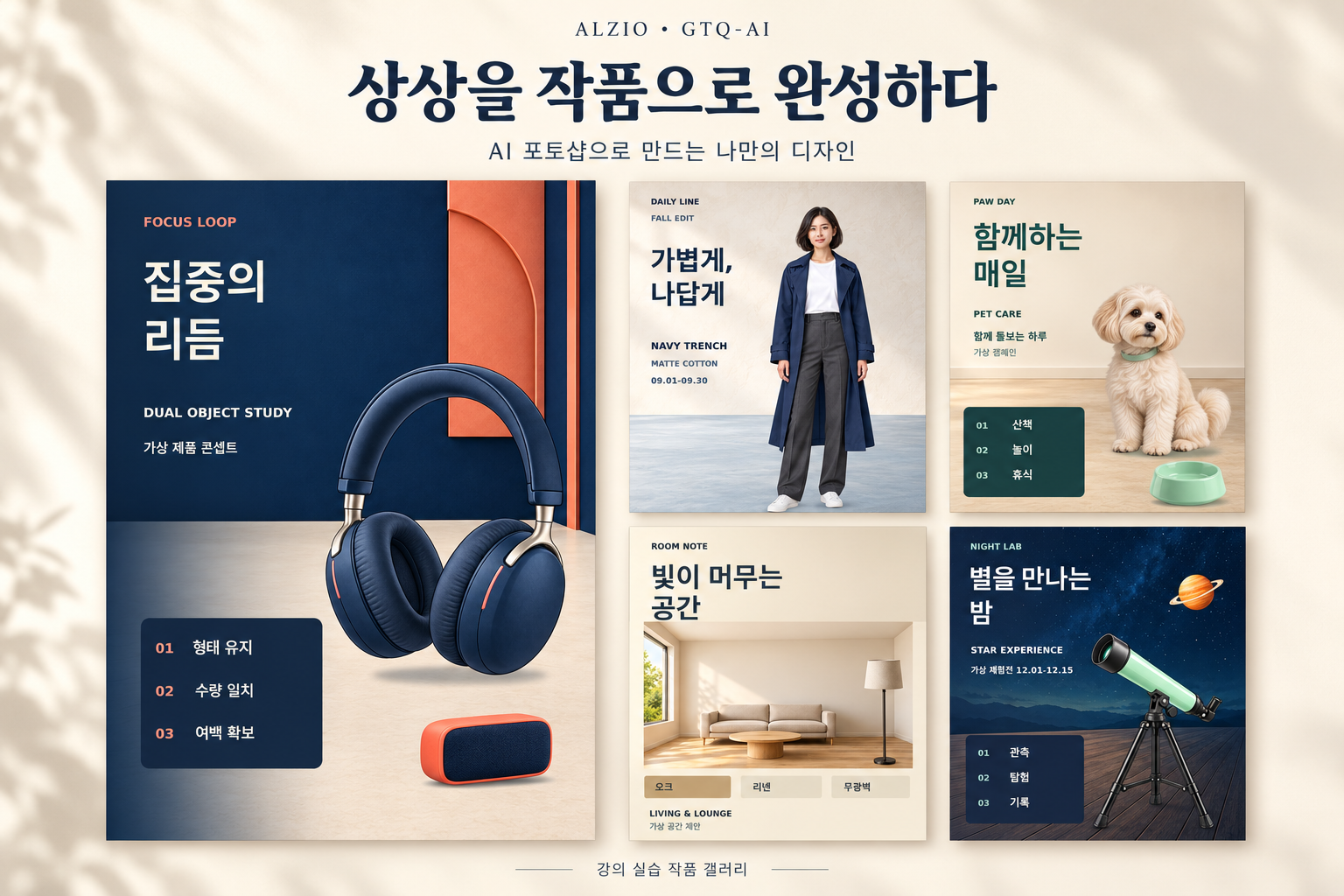
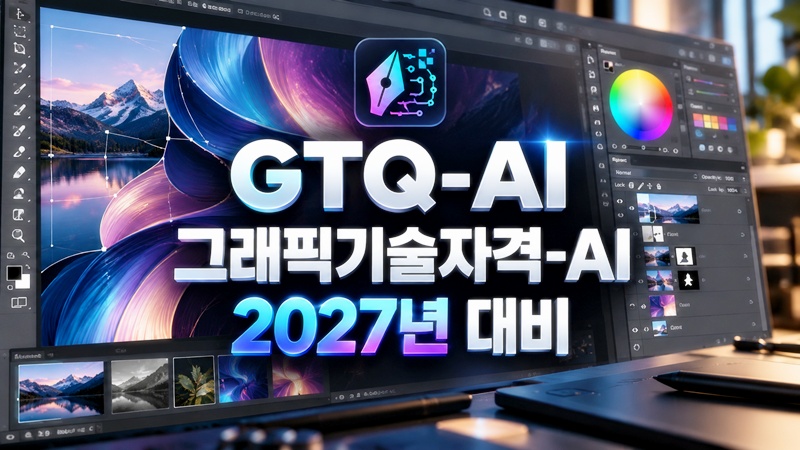
이 과정은 Photoshop의 기본 편집에서 생성형 이미지 제작·수정으로 이어지고, AI와 프롬프트 이론까지 연결합니다. 현재 상세에 공개된 범위는 1~15강·5시간 15분입니다. 이후 등록된 목차는 현재 공개된 15강과 구분해 확인하세요.
이 과정은 Photoshop의 기본 편집에서 생성형 이미지 제작·수정으로 이어지고, AI와 프롬프트 이론까지 연결합니다. 현재 상세에 공개된 범위는 1~15강·5시간 15분입니다. 이후 등록된 목차는 현재 공개된 15강과 구분해 확인하세요.
기존 GTQ Master의 포토샵·일러스트 32강과 별도 과정입니다. KPC는 GTQ-AI를 등록민간자격으로 안내하며, 시험의 표준 AI 도구와 Photoshop 내장 AI 실습을 구분합니다. 이 가이드는 공개된 수업 범위와 공식 시험 전체를 같은 것으로 설명하지 않습니다.
1강의 Photoshop CC 설치·실행, Creative Cloud 계정과 패널 구성을 먼저 확인합니다. 2~3강은 선택·이동·변형, 레이어·마스크, 문자·도형·패스와 색상 보정을 다룹니다. AI 결과를 편집할 때도 이 기본 구조가 작업을 되돌리고 부분 수정하는 기준이 됩니다.
복습할 때는 이미지 크기·해상도와 개별 레이어의 역할을 설명해 보세요. PSD 작업본과 JPG·PNG 결과 저장을 구분하고, 스마트 오브젝트·혼합 모드·레이어 효과가 어느 요소에 적용됐는지 확인합니다. 실습용 원본 파일의 제공 여부는 별도 수강 안내에서 확인하세요.
4강은 Firefly와 생성형 AI의 개념, 이미지 생성 모델 선택과 프롬프트 작성을 다룹니다. 대상·배경·구도·조명·색상·스타일을 나누어 적으면 결과의 어느 부분이 요구와 다른지 설명하기 쉽습니다. 문장을 길게 쓰는 것보다 조건의 우선순위를 정하는 연습이 중요합니다.
생성 결과를 비교할 때는 유지할 조건과 바꿀 조건을 구분합니다. 한 번에 모든 조건을 바꾸기보다 수정한 조건과 결과의 관계를 메모해 보세요. 이는 학습용 점검 방법이며 특정 모델이 항상 같은 이미지를 만든다는 보장을 뜻하지 않습니다.
5강은 제품·인물·풍경 이미지를 생성하고 참조 이미지와 스타일 조건을 지정하는 실습입니다. 공개 북마크에는 Firefly와 지원 파트너 모델 활용, 여러 시안 비교와 최종 선택이 포함됩니다. 생성 버튼을 누르는 단계에서 끝내지 않고 디자인 목적에 맞는 결과를 고르는 흐름을 학습합니다.
시안은 대상의 형태, 배경의 여백, 조명과 시선 방향을 나누어 비교해 보세요. 선택한 이미지가 이후 문자 배치나 합성에 적합한지도 확인합니다. 사용 가능한 모델·구독 조건·크레딧은 실제 계정 환경에 따라 확인해야 하며 수강료에 포함된다고 안내하지 않습니다.
6강은 선택 영역을 기준으로 개체를 제거하거나 사물·소품을 생성하고, 의상·제품·배경 일부를 바꾸는 작업입니다. 같은 프롬프트라도 선택 범위가 달라지면 수정 대상과 주변 연결 방식이 달라질 수 있어 영역 설정과 결과 비교를 함께 살펴봅니다.
수정 전후를 레이어별로 비교하고 주변 경계, 반복 무늬와 가려진 부분이 자연스러운지 확인하세요. 전체 이미지를 다시 생성하는 작업과 기존 이미지의 일부만 고치는 작업을 구분하면 원하는 디자인 조건을 보존하면서 복습할 수 있습니다.
7강은 캔버스 비율 변경, 생성형 확장, AI 배경 생성·교체와 인물·제품 배치를 다룹니다. 배경이 넓어졌다는 사실만 확인하기보다 원근감·그림자와 기존 이미지의 연결부가 맞는지 점검하는 흐름으로 학습합니다.
홍보 이미지나 배너를 복습할 때는 최종 화면 비율과 문자에 필요한 여백을 먼저 정합니다. 대상의 위치와 배경 연결부를 확대해서 비교하고, 그림자의 방향·크기와 공간감이 어긋난 부분을 찾아 수정 기준을 세워 보세요.
8강은 전선·인물·반사·잡티 제거와 손상 영역 복원, Camera Raw·조정 레이어를 이용한 노출·색상·선명도 보정을 다룹니다. 불필요한 요소 제거와 전체 사진의 색조 조정을 서로 다른 작업으로 나누어 이해합니다.
없애려는 요소 주변의 반복 패턴과 질감이 끊기지 않았는지 확인하세요. 색상과 선명도를 조정한 뒤에는 밝은 부분의 정보나 경계가 부자연스럽게 손상되지 않았는지 원본과 비교합니다. 복원 기능이 원래 장면의 사실을 보증하는 것은 아닙니다.
9강의 핵심은 피사체 선택, 선택 및 마스크, 머리카락·털·반투명 영역과 배경색 번짐 처리입니다. 배경 제거 결과를 단순한 잘림으로 보지 않고 가장자리의 투명도와 남은 색을 함께 검토하는 연습으로 연결합니다.
투명 배경과 새로운 배경에 각각 놓아 경계 상태를 비교해 보세요. 마스크를 수정할 때 보존할 가장자리와 제거할 배경을 구분하고, 지나친 제거로 피사체의 윤곽이 사라지지 않았는지 확인합니다. 이 과정은 실제 9강 북마크의 합성 범위에 해당합니다.
10강은 참조 이미지를 지정해 제품·인물의 형태를 유지하고 색감·질감·조명·구도를 바꾸는 실습입니다. 사진을 일러스트 스타일로 변환하는 작업도 다루므로 원본의 어느 특징을 남길지와 어떤 표현을 바꿀지를 먼저 구분합니다.
결과를 비교할 때 대상의 형태가 유지됐는지와 스타일 조건이 반영됐는지를 따로 평가해 보세요. 여러 참조를 사용하는 경우 이미지마다 맡긴 역할을 기록하면 브랜드 시안 사이의 일관성을 검토하기 쉽습니다. 모든 특징이 자동 보존된다고 가정하지 않습니다.
11강은 인물·제품·배경을 합성하고 조명·그림자·색온도, 원근감·크기·위치와 경계를 조정하는 내용입니다. Harmonize 결과를 그대로 확정하기보다 서로 다른 이미지가 같은 장면처럼 보이는지 판단하는 기준을 학습합니다.
인물과 제품의 접지 그림자, 배경 광원의 방향과 색온도를 나누어 확인하세요. 자동 보정 후에도 레이어·마스크와 배치를 검토해야 하는 이유를 설명해 보고, 확대 화면과 전체 화면에서 합성 결과를 비교해 보세요.
12강은 생성형 업스케일, 디테일·노이즈·선명도와 확대 왜곡 점검을 다룹니다. 13강은 북마크에 명시된 이미지 생성·자연어 편집, 참조·마스크·레이어 효과를 묶어 제품 광고와 최종 PSD로 연결합니다. 화면 크기 확대와 실제 품질 향상을 같은 의미로 보지 않습니다.
웹·인쇄용으로 비교할 때 확대된 윤곽과 세부가 원래 대상과 어긋나지 않는지 확인하세요. 13강의 특정 모델명은 수업 목차의 표현이며 시험기관의 지정 도구나 모든 계정의 제공 기능을 뜻하지 않습니다. 결과 파일과 편집 가능한 레이어 작업본을 구분해 정리합니다.
14강은 AI·머신러닝·딥러닝·생성형 AI의 차이와 이미지 생성 원리·결과 평가를, 15강은 역할·맥락·목표·제약 조건 및 프롬프트 개선을 다룹니다. 앞의 이미지 실습을 이론과 연결하고 잘못된 지시문에서 누락된 조건을 찾는 순서로 복습합니다.
현재 공개 15강만으로 이후 저작권 종합 수업이나 실전 모의고사까지 제공된다고 표시하지 않습니다. KPC 공식 응시 안내는 별도로 확인하고, 기본 그래픽 편집과 AI 활용 학습 중 자신의 목표에 맞는 다음 과정을 선택하세요.

 165,000원
수강 전 자주 묻는 내용을 간단히 안내드립니다.
네, 영상과 실습자료로 쉽게 학습할 수 있습니다. 알지오는 원격평생교육원으로 프로그램 관련 정보는 제공하지 않습니다.